
ವ್ಯಾಖ್ಯಾನ
EZCAD ಎಂದರೇನು?
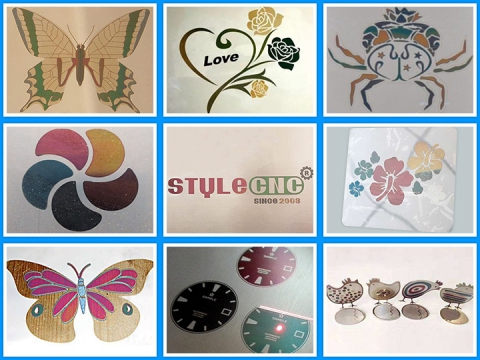
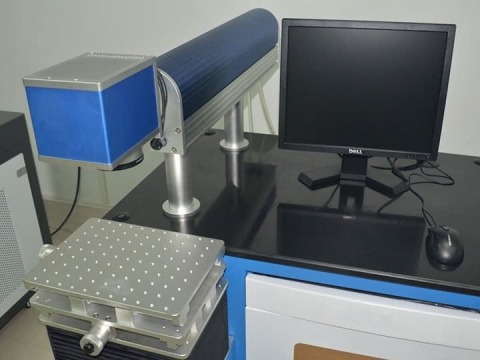
EZCAD ಒಂದು ಸ್ಮಾರ್ಟ್ ಸಾಫ್ಟ್ವೇರ್ ಆಗಿದೆ ಲೇಸರ್ ಗುರುತು ವ್ಯವಸ್ಥೆ, ಇದನ್ನು Windows XP, Windows 32, Windows 64 ಮತ್ತು Windows 7 ನ 8 ಬಿಟ್ ಅಥವಾ 10 ಬಿಟ್ ಆಪರೇಟಿಂಗ್ ಸಿಸ್ಟಮ್ನಲ್ಲಿ ಬಳಸಲಾಗುತ್ತದೆ. ವಸ್ತುವಿನ ಮೇಲ್ಮೈಯಲ್ಲಿ ಪಠ್ಯ, ಮಾದರಿಗಳು ಮತ್ತು ಫೋಟೋಗಳನ್ನು ಗುರುತಿಸಲು ಲೇಸರ್ ಗುರುತು ಮಾಡುವ ಯಂತ್ರಕ್ಕಾಗಿ USB ನಿಯಂತ್ರಣ ಬೋರ್ಡ್ ಅನ್ನು EZCAD ಚಾಲನೆ ಮಾಡುತ್ತದೆ.

ವೈಶಿಷ್ಟ್ಯಗಳು
1. ಬಳಕೆದಾರರು ತಮ್ಮ ಗ್ರಾಫಿಕ್ಸ್ ಅನ್ನು ಮುಕ್ತವಾಗಿ ವಿನ್ಯಾಸಗೊಳಿಸಬಹುದು.
2. ವಿವಿಧ ರೀತಿಯ ಫಾಂಟ್ಗಳನ್ನು ಬೆಂಬಲಿಸಲಾಗುತ್ತದೆ. ಉದಾಹರಣೆಗೆ TrueType, SHX, JSF (EZCAD ನಿಂದ ವ್ಯಾಖ್ಯಾನಿಸಲಾದ ಏಕ ಸಾಲಿನ ಫಾಂಟ್), DMF (ಡಾಟ್ ಮ್ಯಾಟ್ರಿಕ್ಸ್ ಫಾಂಟ್), ಒಂದು ಆಯಾಮದ ಬಾರ್ ಕೋಡ್, 2- ಆಯಾಮದ ಬಾರ್ ಕೋಡ್, ಇತ್ಯಾದಿ.
3. ಹೊಂದಿಕೊಳ್ಳುವ ವೇರಿಯಬಲ್ ಪಠ್ಯ: ಲೇಸರ್ ಸಂಸ್ಕರಣೆಯಲ್ಲಿರುವಾಗ ಪಠ್ಯವನ್ನು ನೈಜ ಸಮಯದಲ್ಲಿ ಬದಲಾಯಿಸುತ್ತದೆ. ಎಕ್ಸೆಲ್ ಡೇಟಾಶೀಟ್ ಬೆಂಬಲಿತವಾಗಿದೆ.
4. ಸೀರಿಯಲ್ ಪೋರ್ಟ್ ಮೂಲಕ ಪಠ್ಯ ಡೇಟಾವನ್ನು ನೇರವಾಗಿ ಓದಬಹುದು.
5. ನೆಟ್ವರ್ಕ್ ಮೂಲಕ ಪಠ್ಯ ಡೇಟಾವನ್ನು ನೇರವಾಗಿ ಓದಬಹುದು.
6. ಬಲವಾದ ನೋಡ್ ಎಡಿಟಿಂಗ್ ಕಾರ್ಯವು ಕರ್ವ್ ಮಾರ್ಪಾಡನ್ನು ಹೆಚ್ಚು ಸುಲಭಗೊಳಿಸುತ್ತದೆ.
7. ಸಾಫ್ಟ್ವೇರ್ 265 "ಪೆನ್ಸಿಲ್ಗಳನ್ನು" ಬೆಂಬಲಿಸುತ್ತದೆ, ಇವುಗಳನ್ನು ಗ್ರಾಫಿಕ್ ಚಿತ್ರಿಸಲು ಬಳಸಲಾಗುತ್ತದೆ ಮತ್ತು ವಿಭಿನ್ನ ಸಂಸ್ಕರಣಾ ನಿಯತಾಂಕಗಳನ್ನು ಹೊಂದಿಸಬಹುದು.
8. ಸಾಮಾನ್ಯ ರೀತಿಯ ಚಿತ್ರಗಳು ಬೆಂಬಲಿತವಾಗಿದೆ. (bmp, jpg, gif, tga, png, tif, ಇತ್ಯಾದಿ.)
9. ಸಾಮಾನ್ಯ ವೆಕ್ಟರ್ ಚಿತ್ರಗಳನ್ನು ಬೆಂಬಲಿಸಲಾಗುತ್ತದೆ (ai, dxf, dst, plt, ಇತ್ಯಾದಿ).
10. ಚಿತ್ರ ಸಂಸ್ಕರಣೆ (ಗ್ರೇಸ್ಕೇಲ್, ಬಿಳಿ / ಕಪ್ಪು ರೂಪಾಂತರಗಳು).
11. ಬೆಂಬಲ ಸುತ್ತಿನ ಹ್ಯಾಚ್ನಂತಹ ಶಕ್ತಿಯುತ ಹ್ಯಾಚಿಂಗ್ ಕಾರ್ಯಗಳು.
12. ಹೆಚ್ಚು ಅನುಕೂಲಕರವಾದ IO ಕಾರ್ಯಾಚರಣೆಗಳು ಮತ್ತು ಸಹಾಯಕ ಉಪಕರಣಗಳನ್ನು ಸಮನ್ವಯಗೊಳಿಸಲು ಹೆಚ್ಚು ಸುಲಭ.
13. ಡೈನಾಮಿಕ್ ಫೋಕಸ್ (3 ಅಕ್ಷಗಳ ಸಂಸ್ಕರಣಾ ವ್ಯವಸ್ಥೆ) ಅನ್ನು ಬೆಂಬಲಿಸುತ್ತದೆ.
14. SPI G3 ಫೈಬರ್ ಲೇಸರ್ ಮತ್ತು ಇತ್ತೀಚಿನ IPG_YLP ಮತ್ತು IPG_YLPM ಫೈಬರ್ ಲೇಸರ್ ಅನ್ನು ನೇರವಾಗಿ ಬೆಂಬಲಿಸುತ್ತದೆ.
15. ಆರಂಭಿಕ ಭಾಷಾ ಬೆಂಬಲ ವ್ಯವಸ್ಥೆಯು ವಿವಿಧ ಭಾಷೆಗಳ ವೇದಿಕೆಯಲ್ಲಿ ಸಾಫ್ಟ್ವೇರ್ ಅನ್ನು ಚಲಾಯಿಸಲು ಸುಲಭಗೊಳಿಸುತ್ತದೆ.
ಅನುಸ್ಥಾಪನ
ನಿಮ್ಮ ಲೇಸರ್ ಗುರುತು ಯಂತ್ರಕ್ಕಾಗಿ EZCAD ಸಾಫ್ಟ್ವೇರ್ ಅನ್ನು ಹೇಗೆ ಸೇರಿಸುವುದು?
EZCAD ಸಾಫ್ಟ್ವೇರ್ ಕನಿಷ್ಠ 900MHz CPU ಮತ್ತು 256MB RAM ಹೊಂದಿರುವ ಲ್ಯಾಪ್ಟಾಪ್ ಅಥವಾ PC ಯಲ್ಲಿ ಕಾರ್ಯನಿರ್ವಹಿಸಬಹುದು. ಸಾಮಾನ್ಯವಾಗಿ, ಲಭ್ಯವಿರುವ ವೇಗದ ಲ್ಯಾಪ್ಟಾಪ್ ಅಥವಾ PC ಯನ್ನು ನಾವು ಶಿಫಾರಸು ಮಾಡುತ್ತೇವೆ. EZCAD ಅನ್ನು Microsoft Windows XP ನಲ್ಲಿ ಅಭಿವೃದ್ಧಿಪಡಿಸಲಾಗಿದೆ ಮತ್ತು Windows XP, Windows 7, Windows 8 ಮತ್ತು Windows10 ನಲ್ಲಿ ಕಾರ್ಯನಿರ್ವಹಿಸುತ್ತದೆ.
EZCAD ನ ಅನುಸ್ಥಾಪನೆಯು ತುಂಬಾ ಸುಲಭ. ನೀವು Install CD ಯಲ್ಲಿರುವ EZCAD ಫೋಲ್ಡರ್ ಅನ್ನು ಹಾರ್ಡ್ ಡಿಸ್ಕ್ಗೆ ನಕಲಿಸಬೇಕು ಮತ್ತು ನಂತರ ಸಾಫ್ಟ್ವೇರ್ ಅನ್ನು ಚಲಾಯಿಸಲು EZCAD ನ ಡೈರೆಕ್ಟರಿಯ ಅಡಿಯಲ್ಲಿರುವ EZCAD.exe ಅನ್ನು ಡಬಲ್ ಕ್ಲಿಕ್ ಮಾಡಿ.
EZCAD ಗೆ ಕೆಲವೊಮ್ಮೆ ಸಾಫ್ಟ್ವೇರ್ ಭದ್ರತಾ ಸಾಧನದ ಅಗತ್ಯವಿರುತ್ತದೆ. ಈ ಸಾಧನವು ಕಂಪ್ಯೂಟರ್ನಲ್ಲಿರುವ USB ಪೋರ್ಟ್ಗೆ ಪ್ಲಗ್ ಆಗುತ್ತದೆ. ಯಾವುದೇ ಡಾಂಗಲ್ ಇಲ್ಲದಿದ್ದರೆ ಅಥವಾ ಡಾಂಗಲ್ ಸರಿಯಾಗಿ ಸ್ಥಾಪಿಸದಿದ್ದರೆ, ಎಚ್ಚರಿಕೆ ಕಾಣಿಸಿಕೊಳ್ಳುತ್ತದೆ ಮತ್ತು ಸಾಫ್ಟ್ವೇರ್ ಡೆಮೊ ಸ್ಥಿತಿಯಲ್ಲಿ ಕಾರ್ಯನಿರ್ವಹಿಸುತ್ತದೆ. ಡೆಮೊ ಸ್ಥಿತಿಯಲ್ಲಿ, ನಾವು ಸಾಫ್ಟ್ವೇರ್ ಅನ್ನು ಮೌಲ್ಯಮಾಪನ ಮಾಡಬಹುದು ಆದರೆ ನಾವು ಫೈಲ್ಗಳನ್ನು ಉಳಿಸಲು ಸಾಧ್ಯವಿಲ್ಲ ಮತ್ತು ಲೇಸರ್ ಮಾರ್ಕಿಂಗ್ ಯಂತ್ರವನ್ನು ನಿಯಂತ್ರಿಸಲು ಸಾಧ್ಯವಿಲ್ಲ.
ಹಂತ 1. USB ಡ್ರೈವ್ನ ವಿಷಯಗಳನ್ನು, EZCAD ಸಾಫ್ಟ್ವೇರ್ ಫೋಲ್ಡರ್ ಅನ್ನು ನಿಮ್ಮ ಕಂಪ್ಯೂಟರ್ಗೆ ನಕಲಿಸಿ. EZCAD ಫೋಲ್ಡರ್ನಲ್ಲಿರುವ ಹೆಚ್ಚುವರಿ ಫೈಲ್ಗಳು ಮತ್ತು ಫೋಲ್ಡರ್ಗಳನ್ನು ಗಮನಿಸಿ.
ಹಂತ 2. USB ಕೇಬಲ್ ಅನ್ನು ಲೇಸರ್ ನಿಯಂತ್ರಣ ಘಟಕದ ಹಿಂಭಾಗದಿಂದ ನಿಮ್ಮ ಕಂಪ್ಯೂಟರ್ನ "ನನ್ನ ದಾಖಲೆಗಳು" ಗೆ ಸಂಪರ್ಕಿಸಲಾಗಿದೆ ಮತ್ತು ಲೇಸರ್ ಪವರ್ ಕೀ ಆನ್ ಆಗಿದೆಯೇ ಎಂದು ಖಚಿತಪಡಿಸಿಕೊಳ್ಳಿ.
ಹಂತ 3. ಮೌಸ್ನೊಂದಿಗೆ, ವಿಂಡೋಸ್ ಸ್ಟಾರ್ಟ್ ಐಕಾನ್ ಮೇಲೆ ಎಡ ಕ್ಲಿಕ್ ಮಾಡಿ, ಮತ್ತು ಸಾಧನಗಳು ಮತ್ತು ಪ್ರಿಂಟರ್ಗಳ ಮೇಲೆ ಎಡ ಕ್ಲಿಕ್ ಮಾಡಿ. ನೀವು ಹಳದಿ ಎಚ್ಚರಿಕೆ ಬಟನ್ನೊಂದಿಗೆ ಅನಿರ್ದಿಷ್ಟ ಸಾಧನ, USBLMCV2 ಅನ್ನು ನೋಡಬೇಕು.
ಹಂತ 4. USBLMCV2 ಮೇಲೆ ಬಲ ಕ್ಲಿಕ್ ಮಾಡಿ ಮತ್ತು ಪ್ರಾಪರ್ಟೀಸ್ ಆಯ್ಕೆಮಾಡಿ. ಹಾರ್ಡ್ವೇರ್ ಟ್ಯಾಬ್ನಲ್ಲಿ, ಲೇಸರ್ ಮಾರ್ಕ್ ಕಂಟ್ರೋಲ್ ಬೋರ್ಡ್ ಆಯ್ಕೆಮಾಡಿ, ಪ್ರಾಪರ್ಟೀಸ್ ಕ್ಲಿಕ್ ಮಾಡಿ, ಡ್ರೈವರ್ಸ್ ಟ್ಯಾಬ್ ಆಯ್ಕೆಮಾಡಿ. ಅಪ್ಡೇಟ್ ಡ್ರೈವರ್ ಕ್ಲಿಕ್ ಮಾಡಿ ಮತ್ತು ಹಸ್ತಚಾಲಿತ ಹುಡುಕಾಟವನ್ನು ಆಯ್ಕೆಮಾಡಿ. ನನ್ನ ಡಾಕ್ಯುಮೆಂಟ್ಗಳು > EZCAD > ಡ್ರೈವರ್ಗಳಿಗೆ ಬ್ರೌಸ್ ಮಾಡಿ. ನಿಮ್ಮ ಕಂಪ್ಯೂಟರ್ಗೆ ಹೊಂದಿಕೊಳ್ಳುವ 32 ಅಥವಾ 64 ಬಿಟ್ ಫೋಲ್ಡರ್ ಅನ್ನು ಆಯ್ಕೆಮಾಡಿ. ಡ್ರೈವರ್ ಅನ್ನು ಯಶಸ್ವಿಯಾಗಿ ನವೀಕರಿಸಲಾಗಿದೆ ಎಂದು ನಿಮ್ಮ ಸಿಸ್ಟಮ್ ಪ್ರತಿಕ್ರಿಯಿಸಬೇಕು.
ಗಮನಿಸಿ: ನಿಮ್ಮ ಕಂಪ್ಯೂಟರ್ ಬಗ್ಗೆ ಈ ಮಾಹಿತಿಯನ್ನು ನೀವು ಪ್ರಾರಂಭ > ನಿಯಂತ್ರಣ ಫಲಕ > ವ್ಯವಸ್ಥೆಗೆ ಹೋಗುವ ಮೂಲಕ ಕಂಡುಹಿಡಿಯಬಹುದು.
ಹಂತ 5. ಮುಂದೆ, EZCAD ಪ್ರೋಗ್ರಾಂಗೆ ಈ ಕೆಳಗಿನಂತೆ ಶಾರ್ಟ್ಕಟ್ ಮಾಡಿ:
EZCAD ಫೋಲ್ಡರ್ ತೆರೆಯಿರಿ. EZCAD ಫೋಲ್ಡರ್ನಲ್ಲಿ ನೀವು EZCAD ಫೈಲ್ ಅನ್ನು ನೋಡುತ್ತೀರಿ. EZCAD ಅಪ್ಲಿಕೇಶನ್ ಫೈಲ್ ಮೇಲೆ ಬಲ ಕ್ಲಿಕ್ ಮಾಡಿ ಮತ್ತು ನಕಲಿಸಿ ಆಯ್ಕೆಮಾಡಿ. ನಿಮ್ಮ ಡೆಸ್ಕ್ಟಾಪ್ ಮೇಲೆ ಬಲ ಕ್ಲಿಕ್ ಮಾಡಿ ಮತ್ತು ಅಂಟಿಸಿ ಶಾರ್ಟ್ಕಟ್ ಆಯ್ಕೆಮಾಡಿ. ನಂತರ ನೀವು ಸಾಫ್ಟ್ವೇರ್ ಅನ್ನು ತೆರೆಯಲು ಮತ್ತು ಲೇಸರ್ ತಯಾರಿಕೆಯನ್ನು ಸೃಜನಶೀಲ ಮತ್ತು ಲಾಭದಾಯಕ ವಸ್ತುಗಳನ್ನು ಪ್ರಾರಂಭಿಸಲು ಶಾರ್ಟ್ಕಟ್ ಅನ್ನು ಬಳಸಬಹುದು.
ಬಳಕೆದಾರರ ಕೈಪಿಡಿ (PDF)
ಲೇಸರ್ ಮಾರ್ಕರ್ಗಾಗಿ EZCAD ಸಾಫ್ಟ್ವೇರ್ ಅನ್ನು ಹಂತ ಹಂತವಾಗಿ ಹೇಗೆ ಬಳಸುವುದು ಎಂಬುದರ ಕುರಿತು ಆರಂಭಿಕ ಸ್ನೇಹಿ ಬಳಕೆದಾರ ಕೈಪಿಡಿಯನ್ನು ಅನುಸರಿಸಲು ಇದು ಸುಲಭವಾಗಿದೆ.
ಲೇಸರ್ ಮಾರ್ಕಿಂಗ್ ಸಿಸ್ಟಮ್ಗಳಿಗಾಗಿ EZCAD ಸಾಫ್ಟ್ವೇರ್ ಬಳಕೆದಾರ ಕೈಪಿಡಿ