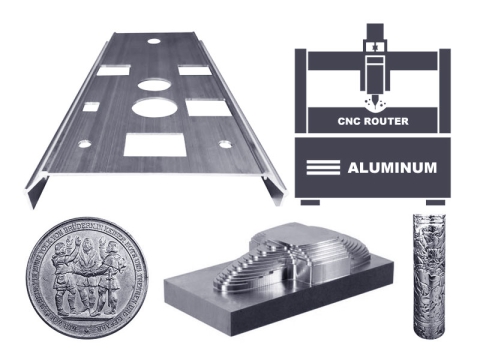

CNC ರೂಟರ್ ಯಂತ್ರಕ್ಕಾಗಿ Weihong NcStudio ನಿಯಂತ್ರಕವನ್ನು ಬಳಸಲು ಸುಸ್ವಾಗತ. ಬಳಕೆದಾರರ ಕಾರ್ಯಾಚರಣೆ ಕೈಪಿಡಿ ಇಲ್ಲಿದೆ.
NcStudio ಸಾಫ್ಟ್ವೇರ್ ಅನ್ನು ಹೇಗೆ ಸ್ಥಾಪಿಸುವುದು?
ಸುರಕ್ಷಿತ ಕಾರ್ಯಾಚರಣೆ ಮತ್ತು ಕಾರ್ಯಾಚರಣೆಗಾಗಿ, ದಯವಿಟ್ಟು CNC ರೂಟರ್ ಅನ್ನು ಸುರಕ್ಷಿತವಾಗಿ ನೆಲಕ್ಕೆ ಇಳಿಸಿ.
1. CNC ರೂಟರ್ ಯಂತ್ರದ ದೇಹದ ಗ್ರೌಂಡಿಂಗ್.
2. ಆವರ್ತನ ಪರಿವರ್ತಕದ ನಿಯಂತ್ರಣ ಪೆಟ್ಟಿಗೆಯ ಗ್ರೌಂಡಿಂಗ್.
CNC ರೂಟರ್ ಯಂತ್ರದ ವೈರಿಂಗ್ ಪರಿಚಯ:
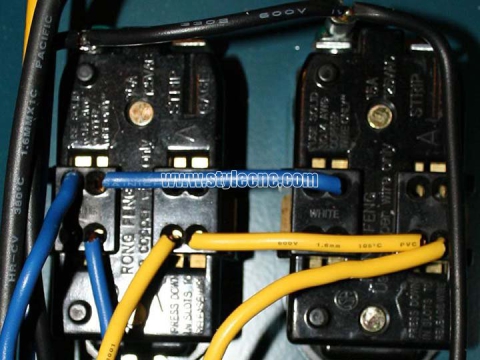
CNC ರೂಟರ್ ಯಂತ್ರದ ನಿಯಂತ್ರಣ ಪೆಟ್ಟಿಗೆಯ ಹಿಂಭಾಗದ ತುದಿಗಳು X ಮತ್ತು Y (2 ತುಣುಕುಗಳು), Z, ಆವರ್ತನ ಪರಿವರ್ತಕ, ಮಿತಿ ಸ್ವಿಚ್ ಮತ್ತು ಬಾಹ್ಯ ವಿದ್ಯುತ್ ಮೂಲ (AC) ನೊಂದಿಗೆ ಸಂಪರ್ಕಗೊಳ್ಳುತ್ತವೆ. 220V) ಪ್ರತ್ಯೇಕವಾಗಿ. ಮುಂಭಾಗದ ಫಲಕವು ಸಿಗ್ನಲ್ ತಂತಿಯನ್ನು ಸಂಪರ್ಕಿಸುತ್ತದೆ, ಸಿಗ್ನಲ್ ತಂತಿಯ ಇನ್ನೊಂದು ತುದಿಯು ಕಂಪ್ಯೂಟರ್ನಲ್ಲಿ ನಿಯಂತ್ರಣ ಫಲಕ ಇಂಟರ್ಫೇಸ್ ಅನ್ನು ಸಂಪರ್ಕಿಸುತ್ತದೆ.
ಕೆತ್ತನೆಗಾರನ ವೈರಿಂಗ್ ಅನ್ನು ಮುಗಿಸಿದ ನಂತರ, ನಾವು ಕೆತ್ತನೆಗಾರನ ನಿಯಂತ್ರಣ ಸಾಫ್ಟ್ವೇರ್ ಅನ್ನು ಸ್ಥಾಪಿಸಲು ಪ್ರಾರಂಭಿಸುತ್ತೇವೆ. (ARTCUT ಸಾಫ್ಟ್ವೇರ್, ಕೆತ್ತನೆಗಾರರಿಗಾಗಿ ಗ್ರಾಫಿಕ್ ಮತ್ತು ಪಠ್ಯ ವಿನ್ಯಾಸ ಸಾಫ್ಟ್ವೇರ್, ಅದರ ಸಾಫ್ಟ್ವೇರ್ ಕುರಿತು ವಿವರವಾದ ವಿವರಣೆಯನ್ನು ಹೊಂದಿದೆ, ಆದ್ದರಿಂದ ಇಲ್ಲಿ ಯಾವುದೇ ಹೆಚ್ಚಿನ ಪರಿಚಯವನ್ನು ಮಾಡಲಾಗಿಲ್ಲ).
ಸಾಫ್ಟ್ವೇರ್ ಸ್ಥಾಪನೆಯನ್ನು ಪೂರ್ಣಗೊಳಿಸಿದ ನಂತರ, ಪಿಸಿಐ ನಿಯಂತ್ರಣ ಕಾರ್ಡ್ ಅನ್ನು ಕಂಪ್ಯೂಟರ್ನ ಪಿಸಿಐ ಸ್ಲಾಟ್ಗೆ ಸೇರಿಸಿ.
ನಿಯಂತ್ರಣ ಸಾಫ್ಟ್ವೇರ್ ಅನ್ನು CD-ROM ಗೆ ಇರಿಸಿದ ನಂತರ, ಅನುಸ್ಥಾಪನೆಗೆ SETUP. EXE ಫೈಲ್ ಅನ್ನು ನಿರ್ವಹಿಸಿ, ಈ ಕೆಳಗಿನ ಚಿತ್ರದಲ್ಲಿ ತೋರಿಸಲಾಗಿದೆ:

ಅನುಸ್ಥಾಪನಾ ಕ್ಯಾಟಲಾಗ್ ಆಯ್ಕೆ ಮಾಡಲು NEXT ಒತ್ತಿರಿ.

ಅನುಸ್ಥಾಪನಾ ಕ್ಯಾಟಲಾಗ್ ಅನ್ನು ಆಯ್ಕೆ ಮಾಡಿದ ನಂತರ, NEXT ಒತ್ತಿರಿ.

ನೆಕ್ಸ್ಟ್ ಒತ್ತಿರಿ.

ನೆಕ್ಸ್ಟ್ ಒತ್ತಿರಿ.

ಅನುಸ್ಥಾಪನೆಯು ಮುಗಿಯುವವರೆಗೆ NEXT ಒತ್ತಿರಿ. ನಂತರ ಕಂಪ್ಯೂಟರ್ ಅನ್ನು ಆಫ್ ಮಾಡಿ ಮತ್ತು PCI ನಿಯಂತ್ರಣ ಕಾರ್ಡ್ ಅನ್ನು ಕಂಪ್ಯೂಟರ್ನ PCI ಸ್ಲಾಟ್ಗೆ ಸೇರಿಸಿ. ಕಂಪ್ಯೂಟರ್ ಅನ್ನು ಮತ್ತೆ ಪ್ರಾರಂಭಿಸಿ, ಕಂಪ್ಯೂಟರ್ ಸ್ವಯಂಚಾಲಿತವಾಗಿ ಡ್ರೈವರ್ ಪ್ರೋಗ್ರಾಂ ಅನ್ನು ಸ್ಥಾಪಿಸುತ್ತದೆ.
ಸಾಫ್ಟ್ವೇರ್ ಪರಿಚಯ
ಕಂಪ್ಯೂಟರ್ ಪ್ರಾರಂಭವಾದ ನಂತರ, ಕಂಪ್ಯೂಟರ್ನ ಡೆಸ್ಕ್ಟಾಪ್ನಿಂದ NCSTUDIO ಅನ್ನು ಪ್ರಾರಂಭಿಸಿ, ಕೆಳಗಿನ ಇಂಟರ್ಫೇಸ್ ಪ್ರದರ್ಶಿಸುತ್ತದೆ.

NcStudio ನಿಯಂತ್ರಕವನ್ನು ಹೇಗೆ ಬಳಸುವುದು?
Ncstudio™ ಇಂಟರ್ಫೇಸ್ ಶೀರ್ಷಿಕೆ ಪಟ್ಟಿ, ಮೆನು ಪಟ್ಟಿ, ಟೂಲ್ ಬಾರ್, ಸ್ಥಿತಿ ಪಟ್ಟಿ ಮತ್ತು ಕೆಲವು ಕಾರ್ಯ ವಿಂಡೋಗಳನ್ನು ಒಳಗೊಂಡಿದೆ.
ಕಾರ್ಯಾಚರಣೆಯ ವಿಧಾನಗಳು ಮತ್ತು ಸ್ಥಿತಿಗಳು
ಕಾರ್ಯಾಚರಣೆ ಮೋಡ್
ಬಳಕೆದಾರರು ಯಂತ್ರವನ್ನು ಬಳಸುವ ಯಾವುದೇ ಸಮಯದಲ್ಲಿ, ಅದು ಈ ಕೆಳಗಿನ ಕಾರ್ಯಾಚರಣೆಯ ವಿಧಾನಗಳಲ್ಲಿ ಒಂದರಲ್ಲಿರುತ್ತದೆ.
ಸ್ವಯಂಚಾಲಿತ ಮೋಡ್
ಸ್ವಯಂಚಾಲಿತ ಕಾರ್ಯಾಚರಣೆ ಮೋಡ್ನಲ್ಲಿ, ಯಂತ್ರ ಚಲನೆಯು ಮೊದಲೇ ಸಿದ್ಧಪಡಿಸಿದ ಸಂಸ್ಕರಣಾ ಪ್ರೋಗ್ರಾಂ ಮೂಲಕ ಕಾರ್ಯನಿರ್ವಹಿಸುತ್ತದೆ. ಆದ್ದರಿಂದ, ಸಿಸ್ಟಮ್ ಅನ್ನು ಸ್ವಯಂಚಾಲಿತ ಮೋಡ್ನಲ್ಲಿ ಸಂಸ್ಕರಣಾ ಪ್ರೋಗ್ರಾಂ ಅನ್ನು ಲೋಡ್ ಮಾಡಬೇಕು.
ಜಾಗಿಂಗ್ ಮೋಡ್
ಇದು ಹಸ್ತಚಾಲಿತ ಕಾರ್ಯಾಚರಣೆಯ ವಿಧಾನವಾಗಿದೆ. ಜಾಗ್ ಮೋಡ್ನಲ್ಲಿ, ಬಳಕೆದಾರರು ಕಂಪ್ಯೂಟರ್ ಕೀಬೋರ್ಡ್ನಂತಹ ಹಸ್ತಚಾಲಿತ ಕಾರ್ಯಾಚರಣೆ ಸಾಧನದ ಮೂಲಕ ಯಂತ್ರವನ್ನು ನಿಯಂತ್ರಿಸುತ್ತಾರೆ. ಬಳಕೆದಾರರು ಈ ಸಾಧನಗಳಿಂದ ಚಲನೆಯ ಸಂಕೇತವನ್ನು ನೀಡಿದಾಗ, ಉದಾಹರಣೆಗೆ ಹಸ್ತಚಾಲಿತ ಬಟನ್ ಒತ್ತಿ, ಸಿಗ್ನಲ್ ಕಣ್ಮರೆಯಾಗುವವರೆಗೆ ಯಂತ್ರವು ಚಲನೆಯನ್ನು ಮುಂದುವರಿಸುತ್ತದೆ.
ಹೆಚ್ಚಳ ಮೋಡ್
ಇದು ಹಸ್ತಚಾಲಿತ ಕಾರ್ಯಾಚರಣೆಯ ವಿಧಾನವಾಗಿದೆ. ಯಂತ್ರವನ್ನು ನಿಯಂತ್ರಿಸಲು ಕಂಪ್ಯೂಟರ್ ಕೀಬೋರ್ಡ್ ಬಳಸಿ. ಜಾಗ್ ನಿಯಂತ್ರಣ ಮೋಡ್ ಮತ್ತು ಇನ್ಕ್ರಿಮೆಂಟ್ ಮೋಡ್ ನಡುವಿನ ವ್ಯತ್ಯಾಸವೆಂದರೆ ಯಂತ್ರವು ಬಳಕೆದಾರರ ಒಂದು ಒತ್ತುವ ಕಾರ್ಯಾಚರಣೆಯ ಮೂಲಕ ನಿರ್ದಿಷ್ಟ ದೂರವನ್ನು ಮಾತ್ರ ಚಲಿಸುತ್ತದೆ, ಅಂದರೆ ಒತ್ತುವುದರಿಂದ ಬಿಡುಗಡೆ ಮಾಡುವವರೆಗೆ. ಅಂದರೆ, ಬಳಕೆದಾರರು ಇನ್ಕ್ರಿಮೆಂಟ್ ಮೋಡ್ ಮೂಲಕ ಯಂತ್ರದ ಸ್ಥಳಾಂತರವನ್ನು ನಿಖರವಾಗಿ ನಿಯಂತ್ರಿಸಬಹುದು.
ಕಾರ್ಯಾಚರಣೆಯ ಸ್ಥಿತಿ
ಪ್ರತಿಯೊಂದು ಆಪರೇಟಿಂಗ್ ಮೋಡ್ ಅನ್ನು ಹಲವಾರು ಆಪರೇಟಿಂಗ್ ಸ್ಥಿತಿಗಳಾಗಿ ವಿಂಗಡಿಸಬಹುದು, ಆಪರೇಟಿಂಗ್ ಮೋಡ್ಗಳು ಮತ್ತು ಆಪರೇಟಿಂಗ್ ಸ್ಥಿತಿ ಎರಡೂ ಯಂತ್ರದ ಸ್ಥಿತಿಯನ್ನು ಸಂಪೂರ್ಣವಾಗಿ ವ್ಯಾಖ್ಯಾನಿಸುತ್ತವೆ.
ನಿಷ್ಕ್ರಿಯ ಸ್ಥಿತಿ
ಇದು ಅತ್ಯಂತ ಸಾಮಾನ್ಯ ಸ್ಥಿತಿಯಾಗಿದೆ. ಈ ಸ್ಥಿತಿಯಲ್ಲಿ, ಯಂತ್ರವು ಪ್ರಸ್ತುತ ಯಾವುದೇ ಕ್ರಿಯೆಯ ಔಟ್ಪುಟ್ ಅನ್ನು ಹೊಂದಿಲ್ಲ ಮತ್ತು ಹೊಸ ಪ್ರಾರಂಭವನ್ನು ಸ್ವೀಕರಿಸಲು ಮತ್ತು ಹೊಸ ಕ್ರಿಯೆಯನ್ನು ಪ್ರಾರಂಭಿಸಲು ಸಿದ್ಧವಾಗಿದೆ.
ಲಾಕ್ ಮಾಡುವ ಸ್ಥಿತಿ
ಲಾಕಿಂಗ್ ಸ್ಥಿತಿಯು ಒಂದು ರೀತಿಯ ಆಂತರಿಕ ಸ್ಥಿತಿಯಾಗಿದ್ದು, ಸಾಮಾನ್ಯವಾಗಿ ಸ್ಥಿತಿ ಬದಲಾವಣೆಯ ಸಮಯದಲ್ಲಿ ಉತ್ಪತ್ತಿಯಾಗುತ್ತದೆ, ಆದ್ದರಿಂದ ಬಳಕೆದಾರರು ಸಾಮಾನ್ಯ ಸಂದರ್ಭಗಳಲ್ಲಿ ಅದನ್ನು ಸಂಪರ್ಕಿಸಲು ಸಾಧ್ಯವಿಲ್ಲ.
ಕಾರ್ಯಾಚರಣೆ ಸ್ಥಿತಿ
ಯಂತ್ರವು ಯಾವುದೇ ಕ್ರಿಯೆಯನ್ನು ಕಾರ್ಯಗತಗೊಳಿಸುತ್ತಿರುವಾಗ, ವ್ಯವಸ್ಥೆಯು ಕಾರ್ಯಾಚರಣೆಯ ಸ್ಥಿತಿಗೆ ಪ್ರವೇಶಿಸುತ್ತದೆ.
ವಿರಾಮ ಸ್ಥಿತಿ
ಯಂತ್ರವು ಚಲಿಸಿದಾಗ, ಬಳಕೆದಾರರು “ಆಪರೇಷನ್ | ವಿರಾಮ” ಆಜ್ಞೆಯನ್ನು ಕಾರ್ಯಗತಗೊಳಿಸಿದರೆ ಅಥವಾ ವ್ಯವಸ್ಥೆಯು MO1 (ರೆಡಿ ಆಜ್ಞೆ) ಅನ್ನು ಸ್ವೀಕರಿಸಿದರೆ, ನಂತರ ವ್ಯವಸ್ಥೆಯು ವಿರಾಮ ಸ್ಥಿತಿಗೆ ಪ್ರವೇಶಿಸುತ್ತದೆ ಮತ್ತು ಬಳಕೆದಾರರಿಂದ ಮತ್ತಷ್ಟು ನಮೂದುಗಾಗಿ ಕಾಯುತ್ತದೆ, ಬಳಕೆದಾರರು “ಆಪರೇಷನ್ | ಪ್ರಾರಂಭ” ಅನ್ನು ಕಾರ್ಯಗತಗೊಳಿಸುವ ಮೂಲಕ ಕಾರ್ಯಗತಗೊಳಿಸುವುದನ್ನು ಮುಂದುವರಿಸಬಹುದು.
ಕಾರ್ಯ ವಿಂಡೋವನ್ನು 3 ಪ್ರದೇಶಗಳಾಗಿ ವಿಂಗಡಿಸಲಾಗಿದೆ, ಅವುಗಳೆಂದರೆ:
1ನೇ ಕ್ಷೇತ್ರ: ಡಿಜಿಟಲ್ ನಿಯಂತ್ರಣ ಸ್ಥಿತಿ ವಿಂಡೋ.
ಎರಡನೇ ಕ್ಷೇತ್ರ: ಸಂಸ್ಕರಣಾ ಸ್ಥಳ, ಸಿಸ್ಟಮ್ ಲಾಗ್, ಪ್ರೋಗ್ರಾಂ ನಿರ್ವಹಣೆ, ಸಿಸ್ಟಮ್ ಪ್ಯಾರಾಮೀಟರ್, ಪ್ರೋಗ್ರಾಮಿಂಗ್ ಮತ್ತು I/O ಸ್ಥಿತಿ ವಿಂಡೋ.
ಮೂರನೇ ಕ್ಷೇತ್ರ: ಸ್ವಯಂಚಾಲಿತ ಕಾರ್ಯಾಚರಣೆ ವಿಂಡೋ ಮತ್ತು ಹಸ್ತಚಾಲಿತ ಕಾರ್ಯಾಚರಣೆ ವಿಂಡೋ.
ಶೀರ್ಷಿಕೆ ಪಟ್ಟಿ
ಶೀರ್ಷಿಕೆ ಪಟ್ಟಿಯು Ncstudio™ ಸಾಫ್ಟ್ವೇರ್ ಇಂಟರ್ಫೇಸ್ನ ಮೇಲ್ಭಾಗದಲ್ಲಿದೆ ಮತ್ತು ಸಾಫ್ಟ್ವೇರ್ ಹೆಸರನ್ನು ಪ್ರದರ್ಶಿಸಲು ಮತ್ತು ಪ್ರಕ್ರಿಯೆ ಪ್ರೋಗ್ರಾಂ ಹೆಸರನ್ನು ಲೋಡ್ ಮಾಡಲು ಬಳಸಲಾಗುತ್ತದೆ; ಶೀರ್ಷಿಕೆ ಪಟ್ಟಿಯ ಬಣ್ಣಗಳನ್ನು ಅನುಗುಣವಾದ ವಿಂಡೋಗಳನ್ನು ಸಕ್ರಿಯಗೊಳಿಸಲಾಗಿದೆಯೇ ಎಂದು ಸೂಚಿಸಲು ಬಳಸಲಾಗುತ್ತದೆ.

ಸೂಚನೆ:
ವಿಂಡೋಸ್ನ ಡೀಫಾಲ್ಟ್ ಸೆಟ್ಟಿಂಗ್ನಲ್ಲಿ, ಸಕ್ರಿಯ ವಿಂಡೋದ ಶೀರ್ಷಿಕೆ ಪಟ್ಟಿಯ ಬಣ್ಣ ನೀಲಿ ಬಣ್ಣದ್ದಾಗಿರುತ್ತದೆ; ಸಕ್ರಿಯವಲ್ಲದ ವಿಂಡೋದ ಶೀರ್ಷಿಕೆ ಪಟ್ಟಿಯ ಬಣ್ಣ ಬೂದು ಬಣ್ಣದ್ದಾಗಿರುತ್ತದೆ.

ಡಿಜಿಟಲ್ ನಿಯಂತ್ರಣ ಸ್ಥಿತಿ ವಿಂಡೋ
ನಿರ್ದೇಶಾಂಕ ಪ್ರದರ್ಶನ ವಿಂಡೋವು ಪರದೆಯ ಮೇಲ್ಭಾಗದಲ್ಲಿದೆ ಮತ್ತು ಪ್ರಧಾನ ಅಕ್ಷದ (ಕತ್ತರಿಸುವ ಸಾಧನ) ಪ್ರಸ್ತುತ ಸ್ಥಾನ, ಫೀಡ್ ವೇಗ ಮತ್ತು ಫೀಡ್ ದರ ಹೊಂದಾಣಿಕೆಯನ್ನು ಪ್ರದರ್ಶಿಸುತ್ತದೆ.

ಸ್ಥಿತಿ ಮತ್ತು ಸಮಯದ ಮಾಹಿತಿಯನ್ನು ಸಂಸ್ಕರಿಸಲಾಗುತ್ತಿದೆ
ಡಿಜಿಟಲ್ ನಿಯಂತ್ರಣ ವಿಂಡೋದ ಶೀರ್ಷಿಕೆ ಪಟ್ಟಿಯು ಕೆಲವು ಸ್ಥಿತಿಯ ಮಾಹಿತಿಯನ್ನು ಸಹ ಪ್ರದರ್ಶಿಸುತ್ತದೆ. ಮೇಲಿನ ಚಿತ್ರದಲ್ಲಿ ತೋರಿಸಿರುವಂತೆ, ಉದಾಹರಣೆಗೆ, ಸಿಸ್ಟಮ್ ಎಮ್ಯುಲೇಟ್ ಮಾಡುವಾಗ, ಶೀರ್ಷಿಕೆ ಪಟ್ಟಿಯು "ಎಮ್ಯುಲೇಶನ್ ಮೋಡ್" ಪಠ್ಯವನ್ನು ಪ್ರದರ್ಶಿಸುತ್ತದೆ, ಅಂದಾಜು ಅನುಷ್ಠಾನ ಸಮಯ (ಲೆಕ್ಕಹಾಕುವುದು 100% (ಫೀಡ್ ದರ) ಶೀರ್ಷಿಕೆ ಪಟ್ಟಿಯ ಬಲಭಾಗದಲ್ಲಿಯೂ ಸಹ ಪ್ರದರ್ಶಿಸುತ್ತದೆ. ನಿಜವಾದ ಸಂಸ್ಕರಣೆಯ ಸಮಯದಲ್ಲಿ, ನಿಜವಾದ ಸಂಸ್ಕರಣಾ ಸಮಯವು ಬಲಭಾಗದಲ್ಲಿ ಪ್ರದರ್ಶಿಸುತ್ತದೆ.
ಪ್ರಸ್ತುತ ಸ್ಥಾನವನ್ನು
ವಿವಿಧ ಸ್ಥಾನಗಳನ್ನು ವಿವರಿಸುವ ಅನುಕೂಲಕ್ಕಾಗಿ, Ncstudio™ ಒಂದೇ ಸಮಯದಲ್ಲಿ ಮೆಕ್ಯಾನಿಕ್ ನಿರ್ದೇಶಾಂಕ ವ್ಯವಸ್ಥೆ ಮತ್ತು ಕೆಲಸದ ತುಣುಕು ನಿರ್ದೇಶಾಂಕ ವ್ಯವಸ್ಥೆಯ 2 ಸೆಟ್ ನಿರ್ದೇಶಾಂಕ ವ್ಯವಸ್ಥೆಗಳನ್ನು ಪ್ರದರ್ಶಿಸುತ್ತದೆ.

ಈ ವ್ಯವಸ್ಥೆಯು ಕೆಲಸದ ತುಣುಕಿನ ಮೂಲ ಬಿಂದುವನ್ನು ಅನುಕೂಲಕರವಾಗಿ ಹೊಂದಿಸಲು ಮತ್ತು ಪರಿಷ್ಕರಿಸಲು ವಿಧಾನವನ್ನು ಒದಗಿಸುತ್ತದೆ: ಪ್ರಸ್ತುತ ಬಿಂದುವನ್ನು ಕೆಲಸದ ತುಣುಕಿನ ಮೂಲ ಬಿಂದುವಾಗಿ ಹೊಂದಿಸಿ, ಅಂದರೆ, ಏಕ ಅಕ್ಷದ ಶೂನ್ಯ ಸಾಪೇಕ್ಷ ಸ್ಥಾನ. ಈ ಅಕ್ಷದ ನಿರ್ದೇಶಾಂಕ ಪ್ರದರ್ಶನ ಪ್ರದೇಶಕ್ಕೆ ಕರ್ಸರ್ ಅನ್ನು ಸರಿಸಿ ಮತ್ತು ಮೌಸ್ನ ಎಡ ಕೀಲಿಯನ್ನು ಕ್ಲಿಕ್ ಮಾಡಿ, ನಂತರ ಈ ಅಕ್ಷದ ನಿರ್ದೇಶಾಂಕವು 0 ಆಗಬಹುದು. 3 ಅಕ್ಷಗಳ ಎಲ್ಲಾ ಪ್ರಸ್ತುತ ಸ್ಥಾನಗಳನ್ನು 0 ಗೆ ಹೊಂದಿಸಬೇಕಾದರೆ, ವಿವಿಧ ನಿರ್ದೇಶಾಂಕ ಪ್ರದೇಶಗಳಲ್ಲಿ ಮಾತ್ರ ಕ್ಲಿಕ್ ಮಾಡಬೇಕಾಗುತ್ತದೆ.
ಪ್ರಾಂಪ್ಟ್:
ಎಲ್ಲಾ ಕೆಲಸದ ತುಣುಕು ನಿರ್ದೇಶಾಂಕಗಳನ್ನು ಶೂನ್ಯಗೊಳಿಸಲು ಇನ್ನೊಂದು ವಿಧಾನವೆಂದರೆ ಕೈಪಿಡಿ “ಕಾರ್ಯಾಚರಣೆ (O) | ಪ್ರಸ್ತುತ ಬಿಂದುವನ್ನು ಕೆಲಸದ ತುಣುಕು ಮೂಲ ಬಿಂದು (Z) ಆಗಿ ಹೊಂದಿಸುವುದು...” ಅಥವಾ ಸಮಾನವಾದ ಟೂಲ್ ಬಾರ್ ಬಟನ್ ಅನ್ನು ಆಯ್ಕೆ ಮಾಡುವುದು.
ಫೀಡ್ ವೇಗ
ಫೀಡ್ ವೇಗ ಪ್ರದೇಶದಲ್ಲಿ ಸೆಟ್ಟಿಂಗ್ ವೇಗ, ಅಸ್ಥಿರ ವೇಗ, ವೇಗ ಮಾಪಕ ಅಂಶ ಮತ್ತು ಪ್ರಸ್ತುತ ರೇಖೆ (ಪ್ಯಾರಾಗ್ರಾಫ್) ಸಂಖ್ಯೆಯ ಪ್ರದರ್ಶನಗಳಂತಹ ವಿವಿಧ ಮಾಹಿತಿ. ವೇಗ ಸೆಟ್ಟಿಂಗ್ ಮೌಲ್ಯ ಮತ್ತು ಫೀಡ್ ದರವನ್ನು ಸಹ ಪರಿಷ್ಕರಿಸಬಹುದು.
l ಫೀಡ್ ದರ ಸ್ಲೈಡ್ ಬಾರ್: ಸ್ಲೈಡ್ ಬಾರ್ ಅನ್ನು ಎಳೆಯುವುದರಿಂದ ಪ್ರಸ್ತುತ ಚಲನೆಯ ವೇಗವನ್ನು 0~1 ವ್ಯಾಪ್ತಿಯಲ್ಲಿ ಸರಿಹೊಂದಿಸಬಹುದು.20%. ಫೀಡ್ ದರವು ಶೇಕಡಾವಾರು ರೂಪದಲ್ಲಿ ಪ್ರದರ್ಶಿಸುತ್ತದೆ.
l ಸೆಟ್ಟಿಂಗ್ ಮೌಲ್ಯ: ಫೀಡ್ ವೇಗದ ಸೆಟ್ಟಿಂಗ್ ಮೌಲ್ಯವು G ಆಜ್ಞೆಯಲ್ಲಿ ಪ್ಯಾರಾಮೀಟರ್ F ನಿಂದ ನೀಡಲಾದ ಮೌಲ್ಯವಾಗಿದೆ.
l ವಾಸ್ತವಿಕ ಮೌಲ್ಯ: ಫೀಡ್ ವೇಗದ ಕ್ಷಣಿಕ ಮೌಲ್ಯ. ಇದು ಸೆಟ್ಟಿಂಗ್ ಮೌಲ್ಯ, ಪ್ರಸ್ತುತ ವೇಗವರ್ಧನೆ ಅಥವಾ ನಿಧಾನಗತಿಯ ಸ್ಥಿತಿ ಮತ್ತು ಫೀಡ್ ದರದೊಂದಿಗೆ ಬದಲಾಗುತ್ತದೆ.
l ಪ್ರಸ್ತುತ ಸಾಲಿನ (ಪ್ಯಾರಾಗ್ರಾಫ್) ಸಂಖ್ಯೆ: ಇದು ಪ್ರಸ್ತುತ ಅನುಷ್ಠಾನ ಕೋಡ್ನ ಪ್ಯಾರಾಗ್ರಾಫ್ ಸಂಖ್ಯೆ ಅಥವಾ ಸಾಲಿನ ಸಂಖ್ಯೆಯನ್ನು ಪ್ರದರ್ಶಿಸುತ್ತದೆ.
ಸಿಸ್ಟಮ್ ನಿಷ್ಕ್ರಿಯ ಸ್ಥಿತಿಯಲ್ಲಿದ್ದಾಗ, ಸೆಟ್ಟಿಂಗ್ ಮೌಲ್ಯವನ್ನು ಕ್ಲಿಕ್ ಮಾಡಿ, ನಂತರ ವೇಗ ಸೆಟ್ಟಿಂಗ್ ಸಂವಾದ ಪೆಟ್ಟಿಗೆ ಪಾಪ್ ಅಪ್ ಆಗುತ್ತದೆ. ಸಿಸ್ಟಮ್ ಸ್ವಯಂಚಾಲಿತ ಸ್ಥಿತಿಯಲ್ಲಿದ್ದಾಗ, ಸ್ವಯಂಚಾಲಿತ ಕಾರ್ಯಾಚರಣೆಯ ಡೀಫಾಲ್ಟ್ ವೇಗವನ್ನು ಹೊಂದಿಸಲು ಪಾಪ್ಅಪ್ ಸಂವಾದ ಪೆಟ್ಟಿಗೆಯನ್ನು ಬಳಸಲಾಗುತ್ತದೆ.
ವ್ಯವಸ್ಥೆಯು ಹಸ್ತಚಾಲಿತ ಸ್ಥಿತಿಯಲ್ಲಿದ್ದಾಗ, ಹಸ್ತಚಾಲಿತ ಕಾರ್ಯಾಚರಣೆಯ ವೇಗವನ್ನು ಹೊಂದಿಸಲು ಪಾಪ್ಅಪ್ ಸಂವಾದ ಪೆಟ್ಟಿಗೆಯನ್ನು ಬಳಸಲಾಗುತ್ತದೆ, ಇದನ್ನು ಈ ಕೆಳಗಿನ ರೇಖಾಚಿತ್ರದಲ್ಲಿ ತೋರಿಸಲಾಗಿದೆ:

ಸ್ವಯಂಚಾಲಿತ ಕಾರ್ಯಾಚರಣೆ ವಿಂಡೋ
ಸ್ವಯಂಚಾಲಿತ ಕಾರ್ಯಾಚರಣೆ ವಿಂಡೋ ಪ್ರಸ್ತುತ ತೆರೆಯುವ ಪ್ರಕ್ರಿಯೆ ಫೈಲ್ ಅನ್ನು ಪ್ರದರ್ಶಿಸುತ್ತದೆ. Ncstudio™ ಪ್ರಸ್ತುತ ಕಮಾಂಡ್ G ಸ್ವರೂಪ ಮತ್ತು HP PLT ಸ್ವರೂಪದ 2 ಸಂಸ್ಕರಣಾ ಪ್ರೋಗ್ರಾಂ ಸ್ವರೂಪಗಳನ್ನು ಬೆಂಬಲಿಸುತ್ತದೆ. ಬಳಕೆದಾರರು ಈ ವಿಂಡೋ ಮೂಲಕ ಪ್ರಸ್ತುತ ಸಂಸ್ಕರಣಾ ಪ್ರೋಗ್ರಾಂ ಅನ್ನು ವೀಕ್ಷಿಸಬಹುದು.

ಹಸ್ತಚಾಲಿತ ಕಾರ್ಯಾಚರಣೆ ವಿಂಡೋ
ಬಳಕೆದಾರರಿಗೆ ಹಸ್ತಚಾಲಿತವಾಗಿ ಯಂತ್ರವನ್ನು ನಿಯಂತ್ರಿಸಲು ಮ್ಯಾನುವಲ್ ವಿಂಡೋ ಸಂವಾದಾತ್ಮಕ ಕಾರ್ಯಾಚರಣಾ ಪರಿಸರವನ್ನು ಒದಗಿಸುತ್ತದೆ.

ಹಸ್ತಚಾಲಿತ ವಿಂಡೋ ಮುಖ್ಯ ವಿಂಡೋದ ಕಾರ್ಯ ವಿಂಡೋ ಪ್ರದೇಶದಲ್ಲಿರುವುದರಿಂದ, ಬಳಕೆದಾರರು ಹಲವಾರು ವಿಂಡೋಗಳನ್ನು ಬದಲಾಯಿಸಲು ಮತ್ತು ಹಸ್ತಚಾಲಿತ ವಿಂಡೋವನ್ನು ಸಕ್ರಿಯಗೊಳಿಸಲು ಇರುವ ವಿಧಾನ:
ಈ ವಿಂಡೋದಲ್ಲಿರುವ ಮ್ಯಾನುವಲ್ ಬಟನ್ ಪ್ರದೇಶವು ಕ್ರಮವಾಗಿ X, Y ಮತ್ತು Z ಅಕ್ಷಗಳ ಧನಾತ್ಮಕ ಮತ್ತು ಋಣಾತ್ಮಕ ದಿಕ್ಕುಗಳಿಗೆ ಅನುಗುಣವಾಗಿರುವ 6 ಮ್ಯಾನುವಲ್ ಬಟನ್ಗಳನ್ನು ಒಳಗೊಂಡಿದೆ.
ಯಂತ್ರದ ಹಸ್ತಚಾಲಿತ ಕಾರ್ಯಾಚರಣೆಯು 2 ವಿಧಾನಗಳನ್ನು ಹೊಂದಿದೆ: ನಿರಂತರ ಜಾಗಿಂಗ್ ಮಾರ್ಗ ಮತ್ತು ಏರಿಕೆಯ ಹೆಜ್ಜೆಯ ಮಾರ್ಗವನ್ನು ಕ್ರಮವಾಗಿ ಈ ಕೆಳಗಿನಂತೆ ಪರಿಚಯಿಸಲಾಗಿದೆ:
ನಿರಂತರ ಜಾಗಿಂಗ್ ದಾರಿ.
ನಿರಂತರ ಜಾಗಿಂಗ್ ರೀತಿಯಲ್ಲಿ, ಹಸ್ತಚಾಲಿತ ವಿಂಡೋ ಪ್ರಸ್ತುತ ಸಕ್ರಿಯ ವಿಂಡೋ ಆಗಿರುವಾಗ, ಕೀಪ್ಯಾಡ್ನಲ್ಲಿ ಅನುಗುಣವಾದ ಸಂಖ್ಯಾ ಕೀಲಿಯನ್ನು ಒತ್ತಿ. ಕೀಲಿಯು ಒತ್ತುವ ಸ್ಥಿತಿಯಲ್ಲಿದ್ದಾಗ, ಯಂತ್ರವು ಕಾರ್ಯನಿರ್ವಹಿಸುತ್ತದೆ; ಕೀಲಿಯನ್ನು ಬಿಡುಗಡೆ ಮಾಡಿದಾಗ, ಯಂತ್ರವು ಕ್ರಿಯೆಯನ್ನು ನಿಲ್ಲಿಸುತ್ತದೆ.
ಜಾಗ್ ಕ್ರಿಯೆಯನ್ನು ಕಾರ್ಯಗತಗೊಳಿಸುವಾಗ, ಟ್ರ್ಯಾಕ್ ವಿಂಡೋ G00 ಆಜ್ಞೆಯ ಬಣ್ಣದಿಂದ ಟ್ರ್ಯಾಕ್ ಲೋಕಸ್ ಅನ್ನು ಪ್ರದರ್ಶಿಸುತ್ತದೆ.
ಏರಿಕೆಯ ಮೆಟ್ಟಿಲು ಮಾರ್ಗ.
ಇದು ಹಸ್ತಚಾಲಿತ ಮಾರ್ಗವನ್ನು ಹೋಲುತ್ತದೆ. ನಿರಂತರ ಜಾಗಿಂಗ್ ಮಾರ್ಗ ಮತ್ತು ಇನ್ಕ್ರಿಮೆಂಟ್ ಸ್ಟೆಪಿಂಗ್ ಮಾರ್ಗದ ನಡುವಿನ ವ್ಯತ್ಯಾಸವೆಂದರೆ ಇನ್ಕ್ರಿಮೆಂಟ್ ಸ್ಟೆಪಿಂಗ್ ಮಾರ್ಗವು ಯಂತ್ರದ ಚಲನಶಾಸ್ತ್ರೀಯ ಅಕ್ಷದ ಫೀಡ್ ವೇಗವನ್ನು ನಿಖರವಾಗಿ ನಿಯಂತ್ರಿಸುತ್ತದೆ.
ಬಳಕೆದಾರರು ಇಂಟರ್ಯಾಕ್ಟಿವ್ ಇಂಟರ್ಫೇಸ್ ಮೂಲಕ ಮೌಸ್ ಮತ್ತು ಕೀಬೋರ್ಡ್ ಮೂಲಕ ಇನ್ಕ್ರಿಮೆಂಟ್ ಸ್ಟೆಪ್ಪಿಂಗ್ ಕಾರ್ಯಾಚರಣೆಯನ್ನು ಕಾರ್ಯಗತಗೊಳಿಸಬಹುದು ಮತ್ತು ಈ ಕಾರ್ಯಾಚರಣೆಯನ್ನು ಹಸ್ತಚಾಲಿತ ಕಾರ್ಯಾಚರಣೆ ಫಲಕ ಅಥವಾ ಕಾರ್ಯಾಚರಣೆ ಪೆಟ್ಟಿಗೆಯ ಮೂಲಕವೂ ಕಾರ್ಯಗತಗೊಳಿಸಬಹುದು. ಪ್ರತಿ ಬಾರಿಯೂ ಹಸ್ತಚಾಲಿತ ಗುಂಡಿಯನ್ನು ಸ್ಪರ್ಶಿಸುವುದು ಅಕ್ಷದ ಚಲನೆಯ ನಿರ್ದಿಷ್ಟ ಹಂತದ ಉದ್ದಕ್ಕೆ ಅನುಗುಣವಾಗಿರುತ್ತದೆ.
ಕೀಬೋರ್ಡ್ ವಿಧಾನ.
ಜಾಗ್ ವಿಂಡೋ ಪ್ರಸ್ತುತ ಸಕ್ರಿಯ ವಿಂಡೋ ಆಗಿರುವಾಗ, ದಿಕ್ಕಿನ ಕೀಲಿಯಿಂದ ಜಾಗ್ ಹಂತದ ಉದ್ದವನ್ನು ಹೆಚ್ಚಿಸುವುದರಿಂದ ಅಥವಾ ಕಡಿಮೆ ಮಾಡುವುದರಿಂದ ಜಾಗ್ ಹಂತದ ಉದ್ದದ ಬಟನ್ನ ಬದಲಾವಣೆಯನ್ನು ನೋಡಬಹುದು.
ಮೌಸ್ ದಾರಿ.
ಸೂಕ್ತವಾದ ಹೆಜ್ಜೆ ಉದ್ದದ ಗುಂಡಿಯನ್ನು ಕ್ಲಿಕ್ ಮಾಡಲು ಮೌಸ್ ಅನ್ನು ನೇರವಾಗಿ ಬಳಸಿ.
ಸೂಚನೆ:
ಯಂತ್ರವು ತಪ್ಪಾಗಿ ಕಾರ್ಯನಿರ್ವಹಿಸುವುದರಿಂದ ಹಾನಿಯಾಗದಂತೆ ತುಂಬಾ ದೊಡ್ಡ ಜಾಗಿಂಗ್ ಹೆಜ್ಜೆಯ ಉದ್ದವನ್ನು ಹೊಂದಿಸುವುದನ್ನು ತಪ್ಪಿಸಿ.
ಮೌಸ್ ದಾರಿ.
ಗುಂಡಿಯನ್ನು ಕ್ಲಿಕ್ ಮಾಡಲು ಮೌಸ್ನ ಎಡ ಕೀಲಿಯನ್ನು ಬಳಸಿ, ನಂತರ ಬಟನ್ ಒಮ್ಮೆ ಪ್ರಚೋದಿಸಲ್ಪಡುತ್ತದೆ.
ಸೂಚನೆ:
ಪ್ರತಿ ಬಾರಿಯೂ ವ್ಯವಸ್ಥೆಯಿಂದ ಜಾಗ್ ಆಜ್ಞೆಯನ್ನು ಕಾರ್ಯಗತಗೊಳಿಸಲು ನಿರ್ದಿಷ್ಟ ಸಮಯ ಬೇಕಾಗುವುದರಿಂದ, ಆಗಾಗ್ಗೆ ಕ್ಲಿಕ್ ಮಾಡುವುದರಿಂದ "ಸಲಕರಣೆಗಳು ಕಾರ್ಯನಿರತವಾಗಿದೆ ಮತ್ತು ಪ್ರಸ್ತುತ ಕಾರ್ಯಾಚರಣೆ ಅಮಾನ್ಯವಾಗಿದೆ" ಎಂಬ ದೋಷ ಮಾಹಿತಿಯನ್ನು ಸಿಸ್ಟಮ್ ಕೇಳಬಹುದು.
ಆಳವನ್ನು ಹೆಚ್ಚಿಸಿ/ಕಡಿಮೆ ಮಾಡಿ.
ಕೀಪ್ಯಾಡ್ ಮತ್ತು ಡಿಜಿಟಲ್ ಕೀಗಳಲ್ಲಿ +/-ಕೀಗಳನ್ನು ಬಳಸುವುದರಿಂದ ಆಳವನ್ನು ತ್ವರಿತವಾಗಿ ಹೆಚ್ಚಿಸಬಹುದು ಮತ್ತು ಕಡಿಮೆ ಮಾಡಬಹುದು.
ಸಿಸ್ಟಮ್ ಪ್ಯಾರಾಮೀಟರ್ ವಿಂಡೋ
ಸಿಸ್ಟಮ್ ನಿಯತಾಂಕಗಳು 2 ವಿಧಗಳನ್ನು ಒಳಗೊಂಡಿವೆ: ಸಂಸ್ಕರಣಾ ನಿಯತಾಂಕಗಳು ಮತ್ತು ಉತ್ಪಾದಕ ನಿಯತಾಂಕಗಳು. ಅವುಗಳ ವಿವಿಧ ನಿಯತಾಂಕಗಳನ್ನು ಈ ಕೆಳಗಿನಂತೆ ವಿವರವಾಗಿ ವಿವರಿಸಲಾಗಿದೆ.
1. ಸಂಸ್ಕರಣಾ ನಿಯತಾಂಕಗಳು
Ncstudio™ ಸಂಸ್ಕರಣಾ ನಿಯತಾಂಕಗಳನ್ನು ಈ ಕೆಳಗಿನಂತೆ ಹೊಂದಿಸಲಾಗಿದೆ:

ಹಸ್ತಚಾಲಿತ ವೇಗ: ಇದು ಹಸ್ತಚಾಲಿತ ಹೆಚ್ಚಿನ ವೇಗ ಮತ್ತು ಹಸ್ತಚಾಲಿತ ಕಡಿಮೆ ವೇಗವನ್ನು ಒಳಗೊಂಡಿದೆ. ಈ 2 ಮೌಲ್ಯಗಳನ್ನು "ಜಾಗ್" ಮೋಡ್ ಅಡಿಯಲ್ಲಿ ಚಲನೆಯ ವೇಗಕ್ಕಾಗಿ ಬಳಸಲಾಗುತ್ತದೆ.
l ಹಸ್ತಚಾಲಿತ ಕಡಿಮೆ ವೇಗ ಎಂದರೆ ಹಸ್ತಚಾಲಿತ ದಿಕ್ಕಿನ ಕೀಲಿಯನ್ನು ಮಾತ್ರ ಒತ್ತಿದಾಗ ಚಲನೆಯ ವೇಗ;
l ಹಸ್ತಚಾಲಿತ ಹೈ ಸ್ಪೀಡ್ ಎಂದರೆ "ಹೈ ಸ್ಪೀಡ್" ಕೀಲಿಯನ್ನು ಒಂದೇ ಸಮಯದಲ್ಲಿ ಒತ್ತಿದಾಗ ಚಲನೆಯ ವೇಗ.
ಈ 2 ಮೌಲ್ಯಗಳನ್ನು ನೇರವಾಗಿ ಡಿಜಿಟಲ್ ನಿಯಂತ್ರಣ ಸ್ಥಿತಿ ವಿಂಡೋ ಅಡಿಯಲ್ಲಿ ಹೊಂದಿಸಬಹುದು. ಸ್ವಯಂಚಾಲಿತ ನಿಯತಾಂಕಗಳು:
l ಐಡಲ್ ರನ್ನಿಂಗ್ ವೇಗ: G00 ಆಜ್ಞೆಯ ಚಲನೆಯ ವೇಗ;
l ಸಂಸ್ಕರಣಾ ವೇಗ: G01, G02, G03 ಮತ್ತು ಇತರ ಆಜ್ಞೆಗಳನ್ನು ಸಂಸ್ಕರಿಸುವ ಇಂಟರ್ಪೋಲೇಷನ್ ವೇಗ.
ಈ ಎರಡು ಮೌಲ್ಯಗಳು ಸ್ವಯಂಚಾಲಿತ ಮೋಡ್ನಲ್ಲಿ ಚಲನೆಯ ವೇಗವನ್ನು ನಿಯಂತ್ರಿಸುತ್ತವೆ. ಸಂಸ್ಕರಣಾ ಪ್ರೋಗ್ರಾಂ ಅಥವಾ MDI ಆಜ್ಞೆಯು ವೇಗವನ್ನು ವ್ಯಾಖ್ಯಾನಿಸದಿದ್ದರೆ, ಯಂತ್ರವು ಇಲ್ಲಿ ವೇಗವನ್ನು ಹೊಂದಿಸುವ ಮೂಲಕ ಚಲಿಸುತ್ತದೆ.
ಸೂಚನೆ:
ಚಲನೆಯ ವೇಗವು ಏರಿಕೆಯ ರೀತಿಯಲ್ಲಿ ನಿಷ್ಕ್ರಿಯ ಓಟದ ವೇಗವಾಗಿದೆ.
l ಡೀಫಾಲ್ಟ್ ವೇಗವನ್ನು ಬಳಸುವುದು: ಪ್ರೊಸೆಸಿಂಗ್ ಪ್ರೋಗ್ರಾಂನಲ್ಲಿ ನಿರ್ದಿಷ್ಟಪಡಿಸಿದ ವೇಗವನ್ನು ತ್ಯಜಿಸಬೇಕೆ ಮತ್ತು ಮೇಲಿನ ಸೆಟ್ಟಿಂಗ್ ಸಿಸ್ಟಮ್ ಡೀಫಾಲ್ಟ್ ವೇಗವನ್ನು ಬಳಸಬೇಕೆ.
l ವೇಗ ಸ್ವಯಂ ಅಳವಡಿಕೆ ಮತ್ತು ಅತ್ಯುತ್ತಮೀಕರಣ: ಸಂಸ್ಕರಣಾ ಕಾರ್ಯಪುಟದ ಸಂಪರ್ಕ ವೈಶಿಷ್ಟ್ಯದ ಪ್ರಕಾರ ವ್ಯವಸ್ಥೆಯು ಸಂಸ್ಕರಣಾ ವೇಗವನ್ನು ಅತ್ಯುತ್ತಮವಾಗಿಸಲು ಅನುಮತಿಸಬೇಕೆ.
l IJK ಇನ್ಕ್ರಿಮೆಂಟ್ ಮೋಡ್: ಸರ್ಕಲ್ ಸೆಂಟರ್ ಪ್ರೋಗ್ರಾಮಿಂಗ್ (IJK) ಇನ್ಕ್ರಿಮೆಂಟ್ ಮೋಡ್ ಆಗಿದೆಯೇ ಮತ್ತು ಕೆಲವು ಪೋಸ್ಟ್ ಪ್ರೊಸೆಸಿಂಗ್ ಪ್ರೋಗ್ರಾಂಗಳಿಗೆ ಆರ್ಕ್ ಪ್ರೋಗ್ರಾಮಿಂಗ್ ಬಳಸುವ IJK ಮೌಲ್ಯವು ಇನ್ಕ್ರಿಮೆಂಟ್ ಮೌಲ್ಯವಾಗಿದೆಯೇ. ಈ ಹಂತಕ್ಕಾಗಿ ಅನುಗುಣವಾದ ಪೋಸ್ಟ್ ಪ್ರೊಸೆಸಿಂಗ್ ಪ್ರೋಗ್ರಾಂಗಳ ವಿವರಣೆಗಳನ್ನು ನೋಡಿ.
l Z ದಿಕ್ಕಿನಲ್ಲಿ ಉಪಕರಣ-ಕಡಿಮೆಗೊಳಿಸುವ ವೇಗವನ್ನು ಬಳಸುವುದು: Z ದಿಕ್ಕಿನಲ್ಲಿ ಲಂಬವಾಗಿ ಕೆಳಮುಖ ಚಲನೆಯ ಸಮಯದಲ್ಲಿ ನಿರ್ದಿಷ್ಟ ಉಪಕರಣ-ಕಡಿಮೆಗೊಳಿಸುವ ವೇಗವನ್ನು ಬಳಸಬೇಕೆ.
l Z ದಿಕ್ಕಿನಲ್ಲಿ ಉಪಕರಣವನ್ನು ಹೆಚ್ಚಿಸುವ ವೇಗವನ್ನು ಅತ್ಯುತ್ತಮಗೊಳಿಸುವುದು: Z ದಿಕ್ಕಿನಲ್ಲಿ ಲಂಬವಾಗಿ ಮೇಲ್ಮುಖವಾಗಿ ಚಲಿಸುವಾಗ ಉಪಕರಣವನ್ನು ಹೆಚ್ಚಿಸಲು G00 ವೇಗವನ್ನು ಬಳಸಬೇಕೆ.
l ಐಡಲ್ ರನ್ನಿಂಗ್ (G00) ಆಜ್ಞೆಯು ಸ್ಥಿರ ಫೀಡ್ ದರವನ್ನು ಬಳಸುತ್ತದೆ. 100%: ಈ ನಿಯತಾಂಕವು ಒಂದು ಆಯ್ಕೆಯಾಗಿದೆ. ಐಡಲ್ ರನ್ನಿಂಗ್ ಆಜ್ಞೆಯನ್ನು ಕಾರ್ಯಗತಗೊಳಿಸುವಾಗ ಫೀಡ್ ದರದ ಪ್ರಭಾವವನ್ನು ನಿರ್ಲಕ್ಷಿಸಬೇಕೆ ಎಂದು ಇದು ವ್ಯವಸ್ಥೆಗೆ ನಿರ್ದೇಶಿಸುತ್ತದೆ. ಈ ರೀತಿಯಾಗಿ ದರವನ್ನು ಬದಲಾಯಿಸುವಾಗ ಐಡಲ್ ರನ್ನಿಂಗ್ ವೇಗವು ಪ್ರಭಾವಿತವಾಗುವುದಿಲ್ಲ.
l ವಿರಾಮಗೊಳಿಸುವಾಗ ಅಥವಾ ಕೊನೆಗೊಳ್ಳುವಾಗ, ಪ್ರಧಾನ ಅಕ್ಷವನ್ನು ಸ್ವಯಂಚಾಲಿತವಾಗಿ ನಿಲ್ಲಿಸಿ (ಮರುಪ್ರಾರಂಭಿಸಬೇಕಾಗಿದೆ): ಒಂದು ಸಂಸ್ಕರಣಾ ಪ್ರೋಗ್ರಾಂ ವಿರಾಮಗೊಳಿಸಿದಾಗ ಅಥವಾ ಪ್ರಕ್ರಿಯೆಯನ್ನು ಕೊನೆಗೊಳಿಸಿದ ನಂತರ ಮುಖ್ಯ ಅಕ್ಷದ ತಿರುಗುವಿಕೆಯನ್ನು ಸ್ವಯಂಚಾಲಿತವಾಗಿ ನಿಲ್ಲಿಸಬೇಕೆ ಎಂದು ಹೊಂದಿಸುವುದು.
l ಕನ್ನಡಿ ಅಕ್ಷ X: ಅಕ್ಷ X ಗಾಗಿ ಕನ್ನಡಿ ಚಿತ್ರವನ್ನು ರಚಿಸುವ ಸೆಟ್ಟಿಂಗ್.
l ಕನ್ನಡಿ ಅಕ್ಷ Y: ಅಕ್ಷ Y ಗಾಗಿ ಕನ್ನಡಿ ಚಿತ್ರವನ್ನು ರಚಿಸುವ ಸೆಟ್ಟಿಂಗ್.
ಉಪಕರಣ ಬದಲಾವಣೆ ಸ್ಥಾನ ನಿಯತಾಂಕಗಳು:
l ಉಪಕರಣ ಬದಲಾವಣೆ ಸ್ಥಾನವನ್ನು ಬಳಸುವುದು: ಪ್ರಕ್ರಿಯೆ ಮುಗಿದ ನಂತರ ನಿರ್ದಿಷ್ಟ ಸ್ಥಾನಕ್ಕೆ ಸ್ವಯಂಚಾಲಿತವಾಗಿ ಹಿಂತಿರುಗುವ ಅಗತ್ಯವಿದ್ದರೆ ದಯವಿಟ್ಟು ಈ ಆಯ್ಕೆಯನ್ನು ಆರಿಸಿ.
ಟೂಲ್ ಬದಲಾವಣೆ ಸ್ಥಾನದ ಬಳಕೆಯನ್ನು ಸಕ್ರಿಯಗೊಳಿಸಿದಾಗ ಮಾತ್ರ ಇತರ ಟೂಲ್ ಬದಲಾವಣೆ ಸ್ಥಾನದ ನಿಯತಾಂಕಗಳು ಕಾರ್ಯನಿರ್ವಹಿಸುತ್ತವೆ.
l ಉಪಕರಣ ಬದಲಾವಣೆ ಸ್ಥಾನದ ಮೆಕ್ಯಾನಿಕ್ ನಿರ್ದೇಶಾಂಕಗಳು X, Y ಮತ್ತು Z: ಉಪಕರಣ ಬದಲಾವಣೆ ಸ್ಥಾನದ ಮೆಕ್ಯಾನಿಕ್ ನಿರ್ದೇಶಾಂಕಗಳನ್ನು ಹೊಂದಿಸುವುದು (ಗಮನಿಸಿ: ಕೆಲಸದ ತುಣುಕಿನ ನಿರ್ದೇಶಾಂಕಗಳಲ್ಲ!).
ಉಪಕರಣ ರಿಟರ್ನ್ ಪಾಯಿಂಟ್ ನಿಯತಾಂಕಗಳು:
ಉಪಕರಣ ಹಿಂತಿರುಗಿಸುವ ಬಿಂದು: ನಿರಂತರ ಕಾರ್ಯಾಚರಣೆಗಾಗಿ ಕೆಲಸದ ತುಣುಕಿನ ಮೂಲ ಬಿಂದು ಮತ್ತು ವಿರಾಮ ಬಿಂದುವನ್ನು ಹಿಂತಿರುಗಿಸುವಾಗ ಉಪಕರಣವು h8 ಅನ್ನು ಹೆಚ್ಚಿಸುತ್ತದೆ (ಕೆಲಸದ ತುಣುಕಿನ ಮೂಲ ಬಿಂದುವಿಗೆ ಸಂಬಂಧಿಸಿದಂತೆ).
ಫೈಲ್ ಇನ್ಪುಟ್ ನಿಯತಾಂಕಗಳು:
l 2D PLT ಸಂಸ್ಕರಣಾ ಆಳ: PLT ಫೈಲ್ ಸಂಸ್ಕರಣೆಯನ್ನು ಲೋಡ್ ಮಾಡುವಾಗ ಉಪಕರಣದ ಆಳವನ್ನು ಹೊಂದಿಸುವುದು.
l ಟೂಲ್-ರೈಸಿಂಗ್ ಎತ್ತರ: PLT ಫೈಲ್ ಸಂಸ್ಕರಣೆಯ ಸಮಯದಲ್ಲಿ ಟೂಲ್-ರೈಸಿಂಗ್ h8 ಅನ್ನು ಹೊಂದಿಸುವುದು.
l ಪ್ರತಿ ಮಿಮೀಗೆ PLT ಯೂನಿಟ್: PLT ಯೂನಿಟ್ ಮೌಲ್ಯವನ್ನು ಹೊಂದಿಸುವುದು.
l ಹಿಮ್ಮುಖ ಅಕ್ಷ Z: ಅಕ್ಷ Z ನ ಹಿಮ್ಮುಖ ಕಾರ್ಯವನ್ನು ಬಳಸಬೇಕೆ ಎಂದು ಹೊಂದಿಸುವುದು. ವ್ಯವಸ್ಥೆಯ ಪೂರ್ವನಿಯೋಜಿತ ಮೌಲ್ಯವೆಂದರೆ ಅಕ್ಷದ ಮೇಲಿನ ಭಾಗವು ಧನಾತ್ಮಕವಾಗಿರುತ್ತದೆ.

2. ನಿರ್ಮಾಪಕ ನಿಯತಾಂಕಗಳು
ಬಳಕೆದಾರರು ಸಂಪರ್ಕಿಸುವಾಗ ಇನ್ಪುಟ್ ಪಾಸ್ವರ್ಡ್ (ncstudio) ಅಗತ್ಯವಿರುವ “ನಿರ್ಮಾಪಕ ನಿಯತಾಂಕಗಳನ್ನು” ಸಂಪರ್ಕಿಸುವುದಿಲ್ಲ. ಬಳಕೆದಾರರು ಆಕಸ್ಮಿಕವಾಗಿ ಈ ಪ್ರಮುಖ ನಿಯತಾಂಕಗಳನ್ನು ಬದಲಾಯಿಸುವುದರಿಂದ ಉಂಟಾಗುವ ಯಾವುದೇ ಸಿಸ್ಟಮ್ ವೈಫಲ್ಯವನ್ನು ತಪ್ಪಿಸಲು ಇದು ಮಾತ್ರ.

ಕೆಲಸದ ಬೆಂಚ್ ಆಯಾಮಗಳು:
ಮಿತಿ ಸ್ವಿಚ್ ಅಥವಾ ಹಾರ್ಡ್ ಮಿತಿಯ ಮೇಲೆ ಪರಿಣಾಮ ಬೀರುವುದರಿಂದ ಉಂಟಾಗುವ ಯಾವುದೇ ಸಂಭಾವ್ಯ ಹಾನಿಯನ್ನು ತಪ್ಪಿಸಲು ದಯವಿಟ್ಟು ಮೇಲಿನ ನಿಯತಾಂಕಗಳ ಪ್ರಕಾರ ಸೆಟ್ಟಿಂಗ್ ಮಾಡಿ.
ಸೂಚನೆ:
ಈ ಮೌಲ್ಯವನ್ನು ಮೊದಲೇ ಕಾರ್ಖಾನೆಯಿಂದ ಹೊರಗೆ ಹೊಂದಿಸಲಾಗಿದೆ; ಅದನ್ನು ಪರಿಷ್ಕರಿಸಬೇಡಿ!
ಮೊಬೈಲ್ ಕ್ಯಾಲಿಬ್ರೇಟರ್ ನಿಯತಾಂಕಗಳು: (ಕತ್ತರಿಸುವ ಉಪಕರಣಕ್ಕಾಗಿ ಒಂದು ಬ್ಲಾಕ್)
l ಮೊಬೈಲ್ ಕ್ಯಾಲಿಬ್ರೇಟರ್ನ ದಪ್ಪ: ದಯವಿಟ್ಟು ಮೊಬೈಲ್ ಕ್ಯಾಲಿಬ್ರೇಟರ್ನ ದಪ್ಪವನ್ನು ನಿಖರವಾಗಿ ಅಳತೆ ಮಾಡಿ ಮತ್ತು ಅದನ್ನು ಇಲ್ಲಿ ಭರ್ತಿ ಮಾಡಿ.
ಮೋಟಾರ್ ನಿಯತಾಂಕಗಳು:
l ಪಲ್ಸ್ ಮೌಲ್ಯ: ಇದು ಚಲನೆಯ ನಿಯಂತ್ರಣ ಕಾರ್ಡ್ನಿಂದ ಸಂಸ್ಕರಿಸಬಹುದಾದ ಕನಿಷ್ಠ ಸ್ಥಳಾಂತರವನ್ನು ಸೂಚಿಸುತ್ತದೆ. ಸ್ಟೆಪ್ಪಿಂಗ್ ವ್ಯವಸ್ಥೆಯಲ್ಲಿ, ಇದು ಸಾಮಾನ್ಯವಾಗಿ ಒಂದು ಸ್ಟೆಪ್ಪಿಂಗ್ ಪಲ್ಸ್ಗೆ ಅನುರೂಪವಾಗಿದೆ ಮತ್ತು ಪ್ರಸರಣ ಸಂಬಂಧದ ಪ್ರಕಾರ ಸ್ಟೆಪ್ಪಿಂಗ್ ಪಲ್ಸ್ನ ಕೋನ ಸ್ಥಳಾಂತರವನ್ನು ರೇಖೀಯ ಸ್ಥಳಾಂತರಕ್ಕೆ ಬದಲಾಯಿಸುತ್ತದೆ.
l ಸ್ಟಾರ್ಟ್-ಅಪ್ ವೇಗ: ಈ ನಿಯತಾಂಕವು ಸ್ಟೆಪ್ಪಿಂಗ್ ಮೋಟರ್ನ ಸ್ಟಾರ್ಟ್-ಅಪ್ ಆವರ್ತನಕ್ಕೆ ಅನುರೂಪವಾಗಿದೆ.
ವೇಗವರ್ಧನೆ: ಚಲನೆಯ ವೇಗವರ್ಧನೆ ಸಾಮರ್ಥ್ಯವನ್ನು ವ್ಯಾಖ್ಯಾನಿಸಲು ವ್ಯವಸ್ಥೆಯು ಎಳೆಯುವ ವೇಗವರ್ಧನೆ ನಿಯತಾಂಕಗಳನ್ನು ಬಳಸುತ್ತದೆ:
l ಏಕ ಅಕ್ಷದ ವೇಗವರ್ಧನೆ: ಏಕ ಫೀಡ್ ಅಕ್ಷದ ವೇಗವರ್ಧನೆ ಮತ್ತು ನಿಧಾನಗೊಳಿಸುವ ಸಾಮರ್ಥ್ಯವನ್ನು ವಿವರಿಸಲು ಇದನ್ನು ಬಳಸಲಾಗುತ್ತದೆ.
l ಕರ್ವ್ ಬೆಂಡ್ ವೇಗವರ್ಧನೆ: ಸಂಪರ್ಕದ ಸಮಯದಲ್ಲಿ ಬಹು ಫೀಡ್ ಅಕ್ಷಗಳ ವೇಗವರ್ಧನೆ ಮತ್ತು ನಿಧಾನಗೊಳಿಸುವ ಸಾಮರ್ಥ್ಯಗಳನ್ನು ವಿವರಿಸಲು ಇದನ್ನು ಬಳಸಲಾಗುತ್ತದೆ.

ಇನ್ಪುಟ್/ಔಟ್ಪುಟ್ ಸ್ಥಿತಿ (I/O ಸ್ಥಿತಿ) ವಿಂಡೋ
ಇದು ಸಿಸ್ಟಮ್ ಮಾನಿಟರ್ ಮತ್ತು ವೈಫಲ್ಯ ರೋಗನಿರ್ಣಯಕ್ಕೆ ತುಂಬಾ ಸಹಾಯಕವಾಗಿದೆ. SHIFT, CTRL ಮತ್ತು ALT ನ 3 ಕೀಗಳನ್ನು ಒತ್ತಿ ಹಿಡಿದುಕೊಳ್ಳಿ, ಪರಿಷ್ಕರಿಸಬೇಕಾದ ದಿಕ್ಕು ಅಥವಾ ಮಿತಿಯನ್ನು ಕ್ಲಿಕ್ ಮಾಡಲು ಮೌಸ್ನ ಬಲ ಕೀಲಿಯನ್ನು ಬಳಸಿ, ಧ್ರುವೀಯತೆಯನ್ನು ಆಯ್ಕೆಮಾಡಿ ಮತ್ತು ಬದಲಾಯಿಸಿ, ನಂತರ ಸಂಬಂಧಿತ ಕಾರ್ಯಗಳನ್ನು ಆನ್ ಅಥವಾ ಆಫ್ ಮಾಡಿ.

ಸಾಫ್ಟ್ವೇರ್ ಮೆನುಗಳ ವಿವರಣೆ
"ಫೈಲ್" ಮೆನುವು ಫೈಲ್ ಅನ್ನು ನಿಯಂತ್ರಿಸಲು ಆಜ್ಞೆಯ ಆಯ್ಕೆಗಳನ್ನು ಒಳಗೊಂಡಿದೆ.

ಈ ಪುಲ್ಡೌನ್ ಮೆನುವಿನ ಹಿಂದಿನ 2 ಆಯ್ಕೆಗಳನ್ನು ಪ್ರೋಗ್ರಾಂ ಫೈಲ್ನ “ಲೋಡಿಂಗ್” ಮತ್ತು “ಅನ್ಲೋಡಿಂಗ್” ಗಾಗಿ ಬಳಸಲಾಗುತ್ತದೆ. ಮಧ್ಯಮ 7 ಆಯ್ಕೆಗಳನ್ನು ಪ್ರೋಗ್ರಾಂ ಫೈಲ್ ಅನ್ನು ಸಂಪಾದಿಸಲು ಬಳಸಲಾಗುತ್ತದೆ. ಎಡಿಟ್ ಫಂಕ್ಷನ್ ಮೂಲಕ ತೆರೆಯಲಾದ ಫೈಲ್ ಎಡಿಟ್ ವಿಂಡೋದಲ್ಲಿ ಪ್ರದರ್ಶಿಸುತ್ತದೆ. “ಲೋಡಿಂಗ್” ಫಂಕ್ಷನ್ ಮತ್ತು “ಅನ್ಲೋಡಿಂಗ್” ಫಂಕ್ಷನ್ ನಡುವಿನ ವ್ಯತ್ಯಾಸಗಳನ್ನು ದಯವಿಟ್ಟು ಗಮನಿಸಿ.
ಮೆನು ಸಂಪಾದಿಸಿ
ಸಂಪಾದನೆ ಮೆನುವಿನಲ್ಲಿ ಸಂಪಾದನೆ ವಿಂಡೋಗಾಗಿ ಮೆನು ಆಯ್ಕೆಗಳಿವೆ. ಎರಡನೇ ವಿಂಡೋ ಪ್ರದೇಶದಲ್ಲಿ ಪ್ರಸ್ತುತ ಸಕ್ರಿಯ ವಿಂಡೋದೊಂದಿಗೆ ಈ ಮೆನು ಆಯ್ಕೆಯು ಬದಲಾಗುತ್ತದೆ, ಏಕೆಂದರೆ ಈ ವಿಂಡೋಗಳು ಕೆಲವು ನಿರ್ದಿಷ್ಟ ಸಂಪಾದನೆ ಕಾರ್ಯಗಳನ್ನು ಹೊಂದಿರಬಹುದು.
ಕಾರ್ಯಾಚರಣೆ ಮೆನು
"ಕಾರ್ಯಾಚರಣೆ" ಮೆನುವಿನಲ್ಲಿ ವಿವಿಧ ಕಾರ್ಯಾಚರಣೆಗಳನ್ನು ಅರಿತುಕೊಳ್ಳಬಹುದು, ಆದರೆ ಮೆನುವು ದಿಕ್ಕಿನ ಔಟ್ಪುಟ್ (M ಕಾರ್ಯ) ಫೀಡ್ ದರ ಮತ್ತು ಪ್ರಧಾನ ಅಕ್ಷದ ನಿಯಂತ್ರಣವನ್ನು ಒಳಗೊಂಡಿರುವುದಿಲ್ಲ, ಈ ಕಾರ್ಯಗಳು "ಯಂತ್ರ" ಮೆನುವಿನಲ್ಲಿವೆ.
ಮಿತಿ ಬಿಡುಗಡೆ
ಈ ಕಾರ್ಯವು ವ್ಯವಸ್ಥೆಯು ಕಠಿಣ ಮಿತಿಯನ್ನು ಪೂರೈಸಿದಾಗ ಮಿತಿ ಕಾರ್ಯವನ್ನು ಮರೆಮಾಚಲು ಮತ್ತು ಹಸ್ತಚಾಲಿತ ಕಾರ್ಯಾಚರಣೆಯನ್ನು ಬಳಸುವಾಗ ಯಂತ್ರದ ಸಾಮಾನ್ಯ ಸ್ಥಾನವನ್ನು ಪುನಃಸ್ಥಾಪಿಸಲು ಒಂದು ಸಾಧನವಾಗಿದೆ. ಈ ಕ್ಷಣದಲ್ಲಿ ಮಿತಿ ಕಾರ್ಯವನ್ನು ಮರೆಮಾಡಲಾಗಿರುವುದರಿಂದ, ನಿರ್ವಾಹಕರು ಈ ಕಾರ್ಯವನ್ನು ಬಳಸಲು ವಿಶೇಷ ಗಮನ ಹರಿಸಬೇಕು.
ಈ ಮೆನು ಕಾರ್ಯಾಚರಣೆಯು ಏಕ ಹಂತದ ಸಂಸ್ಕರಣಾ ಮೋಡ್ ಅನ್ನು ಸಕ್ರಿಯಗೊಳಿಸುತ್ತದೆ ಮತ್ತು ನಿಷ್ಕ್ರಿಯಗೊಳಿಸುತ್ತದೆ. "ಏಕ ವಿಭಾಗ ಅನುಷ್ಠಾನ"ವನ್ನು ಸಕ್ರಿಯಗೊಳಿಸಿದ ನಂತರ, ಪ್ರತಿ ವಿಭಾಗವನ್ನು ಕಾರ್ಯಗತಗೊಳಿಸುವಾಗ ಸಂಸ್ಕರಣಾ ಪ್ರೋಗ್ರಾಂ ವಿರಾಮ ಮೋಡ್ಗೆ ಪ್ರವೇಶಿಸುತ್ತದೆ.
ಪ್ರಸ್ತುತ ಬಿಂದುವನ್ನು ಕೆಲಸದ ತುಣುಕಿನ ಮೂಲ ಬಿಂದುವಾಗಿ ಹೊಂದಿಸುವುದು
"ಪ್ರಸ್ತುತ ಬಿಂದುವನ್ನು ಕೆಲಸದ ತುಣುಕಿನ ಮೂಲ ಬಿಂದುವಾಗಿ ಹೊಂದಿಸುವುದು" ಮೆನು ಆಯ್ಕೆಯನ್ನು ಆರಿಸಿ, ಇದು ಪ್ರಸ್ತುತ ಬಿಂದುವಿನಲ್ಲಿ ಕೆಲಸದ ತುಣುಕಿನ ನಿರ್ದೇಶಾಂಕಗಳನ್ನು ಶೂನ್ಯವಾಗಿ ಹೊಂದಿಸಬಹುದು, ಇದು ವಾಸ್ತವವಾಗಿ ನಿಜವಾದ ಸ್ಥಾನ ಚಲನೆಗೆ ಕಾರಣವಾಗುವುದಿಲ್ಲ.
ಪ್ರಸ್ತುತ ಬಿಂದುವಿನಲ್ಲಿ ಕೆಲಸದ ತುಣುಕಿನ ನಿರ್ದೇಶಾಂಕಗಳನ್ನು ಹೊಂದಿಸಲಾಗುತ್ತಿದೆ...
ಈ ಕಾರ್ಯವು ಬಳಕೆದಾರರಿಗೆ ಪ್ರಸ್ತುತ ಹಂತದಲ್ಲಿ ಕೆಲಸದ ತುಣುಕು ನಿರ್ದೇಶಾಂಕಗಳನ್ನು ಅನುಕೂಲಕರವಾಗಿ ಹೊಂದಿಸಲು ಅನುವು ಮಾಡಿಕೊಡುತ್ತದೆ. ಈ ಮೆನು ಆಯ್ಕೆಯನ್ನು ಆರಿಸುವುದರಿಂದ ಪ್ರಸ್ತುತ ಉಪಕರಣದ ಸ್ಥಾನದ ನಿರ್ದೇಶಾಂಕಗಳನ್ನು ಬದಲಾಯಿಸಬಹುದು. ಈ ಮೆನು ಆಯ್ಕೆಯನ್ನು ಆರಿಸಿದ ನಂತರ, ವ್ಯವಸ್ಥೆಯು "ಪ್ರಸ್ತುತ ಹಂತದಲ್ಲಿ ಕೆಲಸದ ತುಣುಕು ನಿರ್ದೇಶಾಂಕಗಳನ್ನು ಹೊಂದಿಸುವುದು" ಎಂಬ ಸಂವಾದ ಪೆಟ್ಟಿಗೆಯನ್ನು ಪಾಪ್ ಅಪ್ ಮಾಡುತ್ತದೆ.
X, Y ಮತ್ತು Z ಅಕ್ಷಗಳ ಅನುಗುಣವಾದ ಸಂಪಾದನಾ ಪೆಟ್ಟಿಗೆಗಳಲ್ಲಿ ಸೂಕ್ತವಾದ ಮೌಲ್ಯಗಳನ್ನು ನಮೂದಿಸಿ, ನಂತರ ಪ್ರಸ್ತುತ ಸ್ಥಾನದ ನಿರ್ದೇಶಾಂಕಗಳನ್ನು ಬದಲಾಯಿಸಲಾಗುತ್ತದೆ.
ಕೆಲಸದ ತುಣುಕಿನ ಮೂಲ ಬಿಂದುವನ್ನು ಹಿಂತಿರುಗಿಸಲಾಗುತ್ತಿದೆ...
ಕೆಲಸದ ತುಣುಕಿನ ಮೂಲ ಬಿಂದುವು ಕೆಲಸದ ತುಣುಕಿನ ನಿರ್ದೇಶಾಂಕದ ಮೂಲ ಬಿಂದುವಾಗಿದೆ.
"ವರ್ಕ್ ಪೀಸ್ ನ ಬೇಸ್ ಪಾಯಿಂಟ್ ಅನ್ನು ಹಿಂತಿರುಗಿಸುವುದು..." ಆಯ್ಕೆಯನ್ನು ಆರಿಸಿದ ನಂತರ, ಟೂಲ್ ಟಿಪ್ ಸ್ವಯಂಚಾಲಿತವಾಗಿ ವರ್ಕ್ ಪೀಸ್ ನ ಬೇಸ್ ಪಾಯಿಂಟ್ ಅನ್ನು Z, X ಮತ್ತು Y ಅನುಕ್ರಮದಲ್ಲಿ ಪ್ರಸ್ತುತ ಸ್ಥಾನದಿಂದ ಹಿಂತಿರುಗಿಸುತ್ತದೆ.
ಅಂತಿಮ ಬಿಂದುವಿನ Z ನಿರ್ದೇಶಾಂಕವು ಯಾವಾಗಲೂ ಕೆಲಸದ ತುಂಡಿನ ಸಂಸ್ಕರಣಾ ಮೇಲ್ಮೈಯಲ್ಲಿರುವುದರಿಂದ, ಉಪಕರಣದ ತುದಿಯು ಕೆಲಸದ ತುಂಡಿನ ಶೂನ್ಯ ಬಿಂದುವಿಗೆ ಹಿಂತಿರುಗುವುದರಿಂದ ಉಂಟಾಗುವ ಕೆಲಸದ ತುಂಡಿನ ಮೇಲ್ಮೈ ಅಥವಾ ಉಪಕರಣದ ತುದಿಗೆ ಹಾನಿಯಾಗುವುದನ್ನು ತಪ್ಪಿಸಲು, ವಾಸ್ತವವಾಗಿ, Z ಅಕ್ಷವು ಶೂನ್ಯ ಬಿಂದುವಿಗೆ ಹಿಂತಿರುಗುವುದಿಲ್ಲ, ಆದರೆ ಅದು ಶೂನ್ಯ ಬಿಂದುವಿಗಿಂತ ಹೆಚ್ಚಿನ ವಿಚಲನ ಮೌಲ್ಯಕ್ಕೆ ಮರಳುತ್ತದೆ. ಈ ಮೌಲ್ಯವನ್ನು "ಸಿಸ್ಟಮ್ ಪ್ಯಾರಾಮೀಟರ್ ವಿಂಡೋ" ದ ಸಂಸ್ಕರಣಾ ನಿಯತಾಂಕದಲ್ಲಿ "ಟೂಲ್ ರಿಟರ್ನ್ ಪಾಯಿಂಟ್" ನಿಂದ ಹೊಂದಿಸಲಾಗಿದೆ.
ಕೆಲಸದ ತುಣುಕಿನ ಮೂಲ ಬಿಂದುವನ್ನು ಉಳಿಸಲಾಗುತ್ತಿದೆ
ಬಳಕೆದಾರರು ಕೆಲಸದ ತುಣುಕಿನ ಮೂಲ ಬಿಂದುವನ್ನು ಪೂರ್ವನಿಗದಿ ಮೌಲ್ಯವಾಗಿ ಬಳಸಿಕೊಂಡು ಆಗಾಗ್ಗೆ ಉಳಿಸಬಹುದು; ಒಟ್ಟು 10 ನಿರ್ದೇಶಾಂಕ ಡೇಟಾವನ್ನು ಉಳಿಸಬಹುದು.
ಕೃತಿಯ ಮೂಲ ಅಂಶವನ್ನು ಓದುವುದು
ಕೆಲಸದ ತುಣುಕಿನ ಮೂಲ ಬಿಂದುವಿನ ಪೂರ್ವನಿಗದಿ ನಿರ್ದೇಶಾಂಕ ಮೌಲ್ಯವನ್ನು ಓದಿ, ಕೆಲಸದ ತುಣುಕಿನ ಪೂರ್ವನಿಗದಿ ಮೂಲ ಬಿಂದುವನ್ನು ಓದಲು ತ್ವರಿತವಾಗಿ ಹಿಂತಿರುಗಿ. ಕೆಲಸದ ತುಣುಕಿನ ಮೂಲ ಬಿಂದುವನ್ನು ಓದಿದ ನಂತರ, ಕೆಲಸದ ತುಣುಕಿನ ಪೂರ್ವನಿಗದಿ ಮೂಲ ಬಿಂದುವಿಗೆ ಹಿಂತಿರುಗಲು “ಕೆಲಸದ ತುಣುಕಿನ ಮೂಲ ಬಿಂದು” ಆಜ್ಞೆಯನ್ನು ಬಳಸಿ.
ಆರಂಭಿಕ
ಈ ಮೆನು ಆಯ್ಕೆಯು 2 ಕಾರ್ಯಗಳನ್ನು ಹೊಂದಿದೆ:
ಮೊದಲ ಕಾರ್ಯ: ಕೆಲವು ಸಂಸ್ಕರಣಾ ಪ್ರೋಗ್ರಾಂ ಲೋಡ್ ಆಗಿದ್ದರೆ ಮತ್ತು ಪ್ರಸ್ತುತ ಸಿಸ್ಟಮ್ ಸ್ಥಿತಿ "ಐಡಲ್" ಆಗಿದ್ದರೆ, ಈ ಮೆನು ಆಯ್ಕೆಯನ್ನು ಆರಿಸಿದ ನಂತರ, ಯಂತ್ರವು ಸಂಸ್ಕರಣಾ ಪ್ರೋಗ್ರಾಂನ ಮೊದಲ ವಾಕ್ಯದಿಂದ ಸ್ವಯಂಚಾಲಿತ ಸಂಸ್ಕರಣಾ ವಿಧಾನವನ್ನು ಸ್ವಯಂಚಾಲಿತವಾಗಿ ಕಾರ್ಯಗತಗೊಳಿಸಲು ಪ್ರಾರಂಭಿಸುತ್ತದೆ. ಪ್ರಕ್ರಿಯೆಯು ಪ್ರಾರಂಭವಾದ ನಂತರ, ಸಿಸ್ಟಮ್ "ಸ್ವಯಂಚಾಲಿತ | ಕಾರ್ಯಾಚರಣೆ" ಸ್ಥಿರ ಸ್ಥಿತಿಗೆ ಪ್ರವೇಶಿಸುತ್ತದೆ; ಸಿಸ್ಟಮ್ ಎಮ್ಯುಲೇಶನ್ ಸ್ಥಿತಿಯಲ್ಲಿದ್ದರೆ, ಅದು ಎಮ್ಯುಲೇಶನ್ ಸ್ಥಿತಿಯ ಮೂಲಕ ಸಂಸ್ಕರಣಾ ವಿಧಾನವನ್ನು ಕಾರ್ಯಗತಗೊಳಿಸುತ್ತದೆ.
ಎರಡನೇ ಕಾರ್ಯ: ಸಿಸ್ಟಮ್ “ಸ್ವಯಂಚಾಲಿತ | ವಿರಾಮ” ಸ್ಥಿತಿಯಲ್ಲಿದ್ದರೆ, ಈ ಮೆನು ಆಯ್ಕೆಯನ್ನು ಆರಿಸಿದ ನಂತರ, ಸಿಸ್ಟಮ್ ವಿರಾಮ ಸ್ಥಾನದಿಂದ ಸ್ವಯಂಚಾಲಿತ ಸಂಸ್ಕರಣಾ ವಿಧಾನವನ್ನು ಮುಂದುವರಿಸುತ್ತದೆ ಮತ್ತು “ಸ್ವಯಂಚಾಲಿತ | ಕಾರ್ಯಾಚರಣೆ” ಸ್ಥಿರ ಸ್ಥಿತಿಗೆ ಪ್ರವೇಶಿಸುತ್ತದೆ. ಸಿಸ್ಟಮ್ ಎಮ್ಯುಲೇಶನ್ ಸ್ಥಿತಿಯಲ್ಲಿದ್ದರೆ, ಅದು ಎಮ್ಯುಲೇಶನ್ ಸ್ಥಿತಿಯ ಮೂಲಕ ಸಂಸ್ಕರಣಾ ವಿಧಾನವನ್ನು ಕಾರ್ಯಗತಗೊಳಿಸುತ್ತದೆ.
ಪ್ರಾಂಪ್ಟ್:
"ವಿರಾಮ" ಸ್ಥಿತಿಯನ್ನು ನಮೂದಿಸಲು ವ್ಯವಸ್ಥೆಯು 2 ಮಾರ್ಗಗಳನ್ನು ಹೊಂದಿದೆ: ಮೊದಲನೆಯದು ವ್ಯವಸ್ಥೆಯು ಪ್ರಸ್ತುತ "ಸಿಂಗಲ್ ಸ್ಟೆಪ್ ಪ್ರೊಸೆಸಿಂಗ್" ಮೋಡ್ನಲ್ಲಿದೆ; ಎರಡನೆಯದು ಬಳಕೆದಾರರು ಸಂಸ್ಕರಣಾ ಕಾರ್ಯವಿಧಾನದ ಸಮಯದಲ್ಲಿ "ವಿರಾಮ" ಕಾರ್ಯವನ್ನು ಆಯ್ಕೆ ಮಾಡುತ್ತಾರೆ.
ವಿರಾಮ
ಸ್ವಯಂಚಾಲಿತ ಸಂಸ್ಕರಣಾ ಕಾರ್ಯವಿಧಾನದ ಸಮಯದಲ್ಲಿ, "ವಿರಾಮ" ಕಾರ್ಯವನ್ನು ಸಕ್ರಿಯಗೊಳಿಸಲಾಗುತ್ತದೆ. ನಂತರ "ಸ್ವಯಂಚಾಲಿತ | ವಿರಾಮ" ಸ್ಥಿತಿಯನ್ನು ನಮೂದಿಸಿ. ಸಂಸ್ಕರಣಾ ವಿಧಾನವನ್ನು ಮುಂದುವರಿಸಬೇಕಾದರೆ "ಪ್ರಾರಂಭ" ಮೆನು ಆಯ್ಕೆಯನ್ನು ಆರಿಸಿ.
ಸಿಸ್ಟಮ್ ಎಮ್ಯುಲೇಶನ್ ಸ್ಥಿತಿಯಲ್ಲಿದ್ದರೆ, "ವಿರಾಮ" ಮೆನು ಆಯ್ಕೆಯನ್ನು ಆರಿಸಿದ ನಂತರ, ಸಿಸ್ಟಮ್ ಎಮ್ಯುಲೇಶನ್ ಅನ್ನು ವಿರಾಮಗೊಳಿಸುತ್ತದೆ ಮತ್ತು "ಸ್ವಯಂಚಾಲಿತ | ವಿರಾಮ" ಸ್ಥಿತಿಯನ್ನು ನಮೂದಿಸುತ್ತದೆ. ಎಮ್ಯುಲೇಶನ್ ಅನ್ನು ಮುಂದುವರಿಸಬೇಕಾದರೆ "ಪ್ರಾರಂಭ" ಮೆನು ಆಯ್ಕೆಯನ್ನು ಆರಿಸಿ.
ನಿಲ್ಲಿಸು
ಸ್ವಯಂಚಾಲಿತ ಸಂಸ್ಕರಣಾ ಕಾರ್ಯವಿಧಾನದ ಸಮಯದಲ್ಲಿ, ಅಂದರೆ, ವ್ಯವಸ್ಥೆಯು "ಸ್ವಯಂಚಾಲಿತ | ವಿರಾಮ" ಸ್ಥಿತಿಯಲ್ಲಿದ್ದರೆ, "ವಿರಾಮ" ಕಾರ್ಯವನ್ನು ಸಕ್ರಿಯಗೊಳಿಸಲಾಗುತ್ತದೆ. ಈ ಕ್ಷಣದಲ್ಲಿ ಈ ಮೆನು ಆಯ್ಕೆಯನ್ನು ಆರಿಸಿ, ಯಂತ್ರವು ಸಂಸ್ಕರಣೆಯನ್ನು ನಿಲ್ಲಿಸುತ್ತದೆ ಮತ್ತು ಉಪಕರಣವನ್ನು ಹೆಚ್ಚಿಸುತ್ತದೆ, ಸಂಪೂರ್ಣ ಸಂಸ್ಕರಣಾ ಕಾರ್ಯವು ಕೊನೆಗೊಳ್ಳುತ್ತದೆ, ನಂತರ ವ್ಯವಸ್ಥೆಯು "ಸ್ವಯಂಚಾಲಿತ | ಐಡಲ್" ಸ್ಥಿತಿಯನ್ನು ಪ್ರವೇಶಿಸುತ್ತದೆ, ಸಂಸ್ಕರಣಾ ಕಾರ್ಯವಿಧಾನದ ಸಮಯದಲ್ಲಿ ವ್ಯವಸ್ಥೆಯನ್ನು ಸಾಮಾನ್ಯವಾಗಿ ಸಂಸ್ಕರಣಾ ಪ್ರಕ್ರಿಯೆಯನ್ನು ನಿಲ್ಲಿಸುವಂತೆ ಮಾಡುವ ವಿಧಾನ ಇದು.
ಕೆಳಗಿನ ವಿಷಯಗಳು "ಮರುಹೊಂದಿಸು" ಕಾರ್ಯವನ್ನು ವಿವರಿಸುತ್ತವೆ, ಇದು ಅಸಹಜ ಪರಿಸ್ಥಿತಿಯಲ್ಲಿ ಬಳಸುವ ಸಂಸ್ಕರಣಾ ವಿಧಾನವನ್ನು ಅಸಹಜವಾಗಿ ನಿಲ್ಲಿಸುವ ವಿಧಾನವಾಗಿದೆ.
ಸಿಸ್ಟಮ್ ಎಮ್ಯುಲೇಶನ್ ಸ್ಥಿತಿಯಲ್ಲಿದ್ದರೆ, "ಸ್ಟಾಪ್" ಮೆನು ಆಯ್ಕೆಯನ್ನು ಆರಿಸಿದ ನಂತರ, ಸಿಸ್ಟಮ್ ಎಮ್ಯುಲೇಶನ್ ಅನ್ನು ವಿರಾಮಗೊಳಿಸುತ್ತದೆ ಮತ್ತು "ಸ್ವಯಂಚಾಲಿತ | ಐಡಲ್" ಸ್ಥಿತಿಯನ್ನು ನಮೂದಿಸುತ್ತದೆ, ಆದರೆ ಅದು ಎಮ್ಯುಲೇಶನ್ ಸ್ಥಿತಿಯಿಂದ ನಿರ್ಗಮಿಸುವುದಿಲ್ಲ, ಇದರ ಕಾರ್ಯವೆಂದರೆ ಬಳಕೆದಾರರಿಗೆ ಎಮ್ಯುಲೇಶನ್ ಫಲಿತಾಂಶಗಳನ್ನು ವಿಶ್ಲೇಷಿಸಲು ಅವಕಾಶ ನೀಡುವುದು. ಬಳಕೆದಾರರಿಗೆ ಪುನರಾವರ್ತಿತ ನೀತಿಯ ಅಗತ್ಯವಿದ್ದರೆ, ಎಮ್ಯುಲೇಶನ್ ಅನ್ನು ಮುಂದುವರಿಸಲು ಅವರು "ಸ್ಟಾರ್ಟ್", "ಅಡ್ವಾನ್ಸ್ಡ್ ಸ್ಟಾರ್ಟ್" ಮತ್ತು "ಬ್ರೇಕ್ ಪಾಯಿಂಟ್ ಕಂಟಿನ್ಯೂ" ನಂತಹ ವಿವಿಧ ಮೆನು ಆಯ್ಕೆಗಳನ್ನು ಕಾರ್ಯಗತಗೊಳಿಸಬಹುದು.
ಎಮ್ಯುಲೇಶನ್ ಅನ್ನು ಪ್ರವೇಶಿಸುವುದು ಮತ್ತು ಎಮ್ಯುಲೇಶನ್ ಅನ್ನು ಪ್ರಾರಂಭಿಸುವುದು
ಇದು "ಪ್ರಾರಂಭ" ಮೆನುವಿನಂತೆಯೇ ಇರುತ್ತದೆ. ಒಂದು ನಿರ್ದಿಷ್ಟ ಸಂಸ್ಕರಣಾ ಪ್ರೋಗ್ರಾಂ ಲೋಡ್ ಆಗಿದ್ದರೆ ಮತ್ತು ಪ್ರಸ್ತುತ ಸಿಸ್ಟಮ್ ಸ್ಥಿತಿ "ಐಡಲ್" ಆಗಿದ್ದರೆ, ಈ ಮೆನು ಆಯ್ಕೆಯನ್ನು ಆರಿಸಿದ ನಂತರ, ಯಂತ್ರವು ಸಂಸ್ಕರಣಾ ಪ್ರೋಗ್ರಾಂನ ಮೊದಲ ವಾಕ್ಯದಿಂದ ಸ್ವಯಂಚಾಲಿತವಾಗಿ ಹೆಚ್ಚಿನ ವೇಗದ ಎಮ್ಯುಲೇಶನ್ ಅನ್ನು ಪ್ರಾರಂಭಿಸುತ್ತದೆ. ಎಮ್ಯುಲೇಶನ್ ಕಾರ್ಯವು ಪ್ರದರ್ಶನ ಕಾರ್ಯದಂತೆಯೇ ಇರುತ್ತದೆ, ಆದರೆ ಪ್ರದರ್ಶನ ಕಾರ್ಯಕ್ಕಿಂತ ಉತ್ತಮವಾಗಿರುತ್ತದೆ.
ಎಮ್ಯುಲೇಶನ್ ಬಳಕೆದಾರರಿಗೆ ತ್ವರಿತ ಮತ್ತು ಎದ್ದುಕಾಣುವ ಸಿಮ್ಯುಲೇಶನ್ ಸಂಸ್ಕರಣಾ ಪರಿಸರವನ್ನು ಒದಗಿಸುತ್ತದೆ.
ಎಮ್ಯುಲೇಶನ್ ರೀತಿಯಲ್ಲಿ ಸಂಸ್ಕರಣಾ ಪ್ರೋಗ್ರಾಂ ಅನ್ನು ನಿರ್ವಹಿಸುವಾಗ, ವ್ಯವಸ್ಥೆಯು ಅನುಗುಣವಾದ ಮೆಕ್ಯಾನಿಕ್ ಮತ್ತು ವಿದ್ಯುತ್ ಕ್ರಿಯೆಗಳನ್ನು ಮಾಡಲು ಯಂತ್ರವನ್ನು ಚಾಲನೆ ಮಾಡುವುದಿಲ್ಲ, ಆದರೆ ಇದು ಟ್ರ್ಯಾಕ್ ಡಿಸ್ಪ್ಲೇ ವಿಂಡೋದಲ್ಲಿ ಹೆಚ್ಚಿನ ವೇಗದಲ್ಲಿ ಉಪಕರಣ ಸಂಸ್ಕರಣಾ ಮಾರ್ಗವನ್ನು ಮಾತ್ರ ಪ್ರದರ್ಶಿಸುತ್ತದೆ. ಬಳಕೆದಾರರು ಎಮ್ಯುಲೇಶನ್ ಮೂಲಕ ಯಂತ್ರದ ಚಲನೆಯ ರೂಪವನ್ನು ಮುಂಚಿತವಾಗಿ ಅರ್ಥಮಾಡಿಕೊಳ್ಳಬಹುದು, ಸಂಸ್ಕರಣಾ ಪ್ರೋಗ್ರಾಂ ಅನ್ನು ಸಿದ್ಧಪಡಿಸುವಾಗ ದೋಷದಿಂದ ಉಂಟಾಗುವ ಯಂತ್ರಕ್ಕೆ ಹಾನಿಯಾಗುವುದನ್ನು ತಪ್ಪಿಸಬಹುದು ಮತ್ತು ಇತರ ಹೆಚ್ಚುವರಿ ಮಾಹಿತಿಯನ್ನು ತಿಳಿದುಕೊಳ್ಳಬಹುದು.
ಎಮ್ಯುಲೇಶನ್ ಪ್ರಕ್ರಿಯೆಯು ಪ್ರಾರಂಭವಾದ ನಂತರ, ಈ ಮೆನು ಆಯ್ಕೆಯು "ಎಮ್ಯುಲೇಶನ್ ನಿಲ್ಲಿಸುವುದು ಮತ್ತು ಎಮ್ಯುಲೇಶನ್ ಮೋಡ್ನಿಂದ ನಿರ್ಗಮಿಸುವುದು" ಆಗುತ್ತದೆ, ಈ ಕಾರ್ಯವನ್ನು ಕಾರ್ಯಗತಗೊಳಿಸಿದ ನಂತರ, ಎಮ್ಯುಲೇಶನ್ ತಕ್ಷಣವೇ ನಿಲ್ಲುತ್ತದೆ.
ಸುಧಾರಿತ ಆರಂಭ
ಈ ಕಾರ್ಯವು ಪ್ರೋಗ್ರಾಂನ ಸ್ಕಿಪ್ಪಿಂಗ್ ಇಂಪ್ಲಿಮೆಂಟೇಶನ್ ಕಾರ್ಯವನ್ನು ಅರಿತುಕೊಳ್ಳುತ್ತದೆ.
ಬ್ರೇಕ್ ಪಾಯಿಂಟ್ ಮುಂದುವರಿಸಿ
ಈ ಮೆನು ಆಯ್ಕೆಯ ಕಾರ್ಯವು ವಾಸ್ತವವಾಗಿ "ಸುಧಾರಿತ ಪ್ರಾರಂಭ"ದ ಸರಳೀಕೃತ ಆವೃತ್ತಿಯಾಗಿದೆ. ಈ ಕಾರ್ಯವನ್ನು ಕಾರ್ಯಗತಗೊಳಿಸುವ ಮೂಲಕ ವ್ಯವಸ್ಥೆಯು ಕೊನೆಯ ಸಂಸ್ಕರಣಾ ಬ್ರೇಕ್ ಪಾಯಿಂಟ್ನಿಂದ ಮುಂದುವರಿಯುತ್ತದೆ.
ಈ ಕಾರ್ಯವನ್ನು ಎಮ್ಯುಲೇಶನ್ ಅನ್ನು ಕಾರ್ಯಗತಗೊಳಿಸಲು ಸಹ ಬಳಸಬಹುದು.
ಪ್ರಕ್ರಿಯೆ ಆಜ್ಞೆಯನ್ನು ಕಾರ್ಯಗತಗೊಳಿಸಲಾಗುತ್ತಿದೆ...
ಈ ಮೆನು ಆಯ್ಕೆಯನ್ನು ಕಾರ್ಯಗತಗೊಳಿಸುವಾಗ, ವ್ಯವಸ್ಥೆಯು "ಪ್ರಕ್ರಿಯೆ ಆಜ್ಞೆಯನ್ನು ಕಾರ್ಯಗತಗೊಳಿಸುವುದು" ಎಂಬ ಸಂವಾದ ಪೆಟ್ಟಿಗೆಯನ್ನು ಈ ಕೆಳಗಿನ ರೇಖಾಚಿತ್ರದಂತೆ ಪಾಪ್ ಅಪ್ ಮಾಡುತ್ತದೆ:

ಉತ್ತಮ ಹೊಂದಾಣಿಕೆ
ಸ್ವಯಂಚಾಲಿತ ಸಂಸ್ಕರಣಾ ಕಾರ್ಯವಿಧಾನದ ಸಮಯದಲ್ಲಿ ವಿರಾಮ ಸ್ಥಿತಿಯಲ್ಲಿ ಮಾತ್ರ ಈ ಕಾರ್ಯವನ್ನು ಸಕ್ರಿಯಗೊಳಿಸಲಾಗುತ್ತದೆ. ಸಂಸ್ಕರಣಾ ವಿಧಾನವನ್ನು ನಿಲ್ಲಿಸದೆ ಆಳದ ಉತ್ತಮ ಹೊಂದಾಣಿಕೆಯನ್ನು ಅರಿತುಕೊಳ್ಳಲು ಇದನ್ನು ಬಳಸಲಾಗುತ್ತದೆ. ಇದರ ಕಾರ್ಯಾಚರಣೆಯ ಇಂಟರ್ಫೇಸ್ ಹಸ್ತಚಾಲಿತ ವಿಂಡೋವನ್ನು ಹೋಲುತ್ತದೆ:

ಸಾಧನ ಮಾಪನಾಂಕ ನಿರ್ಣಯ
ಬಳಕೆದಾರರು ಕೆಲಸದ ತುಣುಕಿನ ಮೂಲ ಬಿಂದುವಿನ Z ದಿಕ್ಕಿನಲ್ಲಿ ಸೂಕ್ತವಾದ ನಿರ್ದೇಶಾಂಕವನ್ನು ಅನುಕೂಲಕರವಾಗಿ ವ್ಯಾಖ್ಯಾನಿಸಬಹುದು ಮತ್ತು ಉಪಕರಣವನ್ನು ಬದಲಾಯಿಸಿದ ನಂತರ ಉಪಕರಣ ಮಾಪನಾಂಕ ನಿರ್ಣಯ ಕಾರ್ಯವನ್ನು ಬಳಸಿಕೊಂಡು ನಿರ್ದೇಶಾಂಕವನ್ನು ಮತ್ತೆ ಮಾಪನಾಂಕ ನಿರ್ಣಯಿಸಬಹುದು. ಈ ಕಾರ್ಯವನ್ನು ಕಾರ್ಯಗತಗೊಳಿಸುವಾಗ, ಮೆನುವಿನಿಂದ ಉಪಕರಣ ಮಾಪನಾಂಕ ನಿರ್ಣಯ ಕಾರ್ಯವನ್ನು ಆಯ್ಕೆಮಾಡಿ.
ಉಪಕರಣ ಮಾಪನಾಂಕ ನಿರ್ಣಯ ಮಾಡುವಾಗ, ಮೊದಲು ಸಂಸ್ಕರಣಾ ಮೇಲ್ಮೈಯನ್ನು ಹಸ್ತಚಾಲಿತವಾಗಿ ವ್ಯಾಖ್ಯಾನಿಸಿ, ಸಂಸ್ಕರಣಾ ಮೇಲ್ಮೈಯನ್ನು ಕೆಲಸದ ತುಣುಕಿನ ಮೂಲ ಬಿಂದುವಾಗಿ Z ದಿಕ್ಕಿನಲ್ಲಿ ಹೊಂದಿಸಿ, ನಂತರ ಮೊದಲ ಬಾರಿಗೆ ಉಪಕರಣ ಮಾಪನಾಂಕ ನಿರ್ಣಯವನ್ನು ಮಾಡಿ. ಪ್ರತಿ ಬಾರಿ ಉಪಕರಣವನ್ನು ಬದಲಾಯಿಸಿದ ನಂತರ, ಎರಡನೇ ಬಾರಿಗೆ ಉಪಕರಣ ಮಾಪನಾಂಕ ನಿರ್ಣಯವನ್ನು ಮಾಡಿ.
ಕಾರ್ಯಾಚರಣಾ ವಿಧಾನಗಳು
1. ಪ್ರಾರಂಭ
ಪ್ರಾರಂಭಿಸುವ ಮೊದಲು, ಮೊದಲು ಯಂತ್ರ ಮತ್ತು ಕಂಪ್ಯೂಟರ್ ನಡುವಿನ ಎಲ್ಲಾ ಸಂಪರ್ಕಗಳು ಸಾಮಾನ್ಯವಾಗಿದೆಯೇ ಎಂದು ಖಚಿತಪಡಿಸಿಕೊಳ್ಳಿ, ಮತ್ತು ನಂತರ ಯಂತ್ರ ಮತ್ತು ಕಂಪ್ಯೂಟರ್ನ ವಿದ್ಯುತ್ ಸರಬರಾಜನ್ನು ಆನ್ ಮಾಡಿ. ಸಿಸ್ಟಮ್ ಪ್ರಾರಂಭವಾದ ನಂತರ, ಅದು Ncstudio™ ಡಿಜಿಟಲ್ ನಿಯಂತ್ರಣ ವ್ಯವಸ್ಥೆಯನ್ನು ಪ್ರವೇಶಿಸುತ್ತದೆ.
2. ಮೆಕ್ಯಾನಿಕ್ ಮರುಹೊಂದಿಸುವಿಕೆ (ಆಯ್ಕೆ)
ಮೆಕ್ಯಾನಿಕ್ ಬೇಸ್ ಪಾಯಿಂಟ್ ಅನ್ನು ಹಿಂದಿರುಗಿಸುವ ಕಾರ್ಯವನ್ನು ಹೊಂದಿರುವ ಯಂತ್ರಕ್ಕೆ ಮಾತ್ರ ವಿಷಯಗಳು ಒಳಗೊಂಡಿರುತ್ತವೆ; ದಯವಿಟ್ಟು ಯಂತ್ರದ ಕೈಪಿಡಿಯನ್ನು ನೋಡಿ.
ಯಂತ್ರವು ಮೆಕ್ಯಾನಿಕ್ ಬೇಸ್ ಪಾಯಿಂಟ್ ಅನ್ನು ಹಿಂದಿರುಗಿಸುವ ಕಾರ್ಯಾಚರಣೆಯನ್ನು ಬೆಂಬಲಿಸಿದರೆ, "ರಿಟರ್ನಿಂಗ್ ಮೆಕ್ಯಾನಿಕ್ ಬೇಸ್ ಪಾಯಿಂಟ್" ಮೆನುವನ್ನು ಆಯ್ಕೆಮಾಡಿ. ಯಂತ್ರವು ಸ್ವಯಂಚಾಲಿತವಾಗಿ ಮೆಕ್ಯಾನಿಕ್ ಬೇಸ್ ಪಾಯಿಂಟ್ ಅನ್ನು ಹಿಂದಿರುಗಿಸುತ್ತದೆ ಮತ್ತು ಮಾಪನಾಂಕ ನಿರ್ಣಯ ವ್ಯವಸ್ಥೆಯ ನಿರ್ದೇಶಾಂಕ ವ್ಯವಸ್ಥೆಯನ್ನು ಮಾಪನಾಂಕ ಮಾಡುತ್ತದೆ.
ಕೆಲವು ಸಂದರ್ಭಗಳಲ್ಲಿ, ಉದಾಹರಣೆಗೆ, ಕೊನೆಯ ಸಾಮಾನ್ಯ ನಿಲುಗಡೆಯ ನಂತರ, ಯಂತ್ರವನ್ನು ಮತ್ತೆ ಆನ್ ಮಾಡಿ ಮತ್ತು ಕೊನೆಯ ಕಾರ್ಯಾಚರಣೆಯನ್ನು ಮುಂದುವರಿಸಿ, ಬಳಕೆದಾರರಿಗೆ ಮೆಕ್ಯಾನಿಕ್ ಮರುಹೊಂದಿಸುವ ಕಾರ್ಯಾಚರಣೆಯನ್ನು ಕಾರ್ಯಗತಗೊಳಿಸುವ ಅಗತ್ಯವಿಲ್ಲ, ಏಕೆಂದರೆ Ncstudio™ ವ್ಯವಸ್ಥೆಯು ಸಾಮಾನ್ಯ ನಿರ್ಗಮನದ ಸಮಯದಲ್ಲಿ ಪ್ರಸ್ತುತ ನಿರ್ದೇಶಾಂಕ ಮಾಹಿತಿಯನ್ನು ಉಳಿಸುತ್ತದೆ.
ಇದಲ್ಲದೆ, ಬಳಕೆದಾರರು ಪ್ರಸ್ತುತ ಸ್ಥಾನ ಸರಿಯಾಗಿದೆ ಎಂದು ಖಚಿತಪಡಿಸಿಕೊಂಡರೆ ಬಳಕೆದಾರರು ಈ ಕಾರ್ಯಾಚರಣೆಯನ್ನು ಕಾರ್ಯಗತಗೊಳಿಸುವ ಅಗತ್ಯವಿಲ್ಲ.
3. ಸಂಸ್ಕರಣಾ ಪ್ರೋಗ್ರಾಂ ಅನ್ನು ಲೋಡ್ ಮಾಡಲಾಗುತ್ತಿದೆ
ಸಂಸ್ಕರಣೆಯನ್ನು ಪ್ರಾರಂಭಿಸುವ ಮೊದಲು, ಬಳಕೆದಾರರು ಸಾಮಾನ್ಯವಾಗಿ ಅಗತ್ಯವಿರುವ ಸಂಸ್ಕರಣಾ ಪ್ರೋಗ್ರಾಂ ಅನ್ನು ಲೋಡ್ ಮಾಡಬೇಕು, ಇಲ್ಲದಿದ್ದರೆ ಸ್ವಯಂಚಾಲಿತ ಸಂಸ್ಕರಣೆಗೆ ಸಂಬಂಧಿಸಿದ ಕೆಲವು ಕಾರ್ಯಗಳನ್ನು ನಿಷ್ಕ್ರಿಯಗೊಳಿಸಲಾಗುತ್ತದೆ.
ಮೆನುವನ್ನು ಆಯ್ಕೆ ಮಾಡಿದ ನಂತರ “open (F) | open (O)...” ವಿಂಡೋಸ್ ಸ್ಟ್ಯಾಂಡರ್ಡ್ ಫೈಲ್ ಕಾರ್ಯಾಚರಣೆಯ ಸಂವಾದ ಪೆಟ್ಟಿಗೆ ಪಾಪ್ ಅಪ್ ಆಗುತ್ತದೆ, ಈ ಸಂವಾದ ಪೆಟ್ಟಿಗೆಯಿಂದ ತೆರೆಯಬೇಕಾದ ಫೈಲ್ನ ಚಾಲಕ, ಮಾರ್ಗ ಮತ್ತು ಫೈಲ್ ಹೆಸರನ್ನು ಆಯ್ಕೆಮಾಡಿ.
"ತೆರೆಯಿರಿ" ಗುಂಡಿಯನ್ನು ಕ್ಲಿಕ್ ಮಾಡಿದ ನಂತರ, ಸಂಸ್ಕರಣಾ ಪ್ರೋಗ್ರಾಂ ಸಿಸ್ಟಮ್ಗೆ ಲೋಡ್ ಆಗುತ್ತದೆ. ಈ ಸಮಯದಲ್ಲಿ, ಬಳಕೆದಾರರು "ಸಂಸ್ಕರಣಾ ಪ್ರೋಗ್ರಾಂ" ವಿಂಡೋವನ್ನು ಬದಲಾಯಿಸಲು ಮತ್ತು ಪ್ರಸ್ತುತ ಸಂಸ್ಕರಣಾ ಪ್ರೋಗ್ರಾಂ ಅನ್ನು ವೀಕ್ಷಿಸಲು F2 ಕೀಲಿಯನ್ನು ಒತ್ತಬಹುದು.
4. ಹಸ್ತಚಾಲಿತ ಕಾರ್ಯಾಚರಣೆ
ಹಸ್ತಚಾಲಿತ ಕಾರ್ಯಾಚರಣೆ ಇಂಟರ್ಫೇಸ್ ಅನ್ನು ಪ್ರದರ್ಶಿಸಲಾಗುತ್ತಿದೆ
ಮೆನು ಆಯ್ಕೆಯನ್ನು "view (V) | display manual interface (M)" ಆಯ್ಕೆ ಮಾಡಿದ ನಂತರ, ಪ್ಯಾರಾಮೀಟರ್ ಪ್ರದರ್ಶನ ವಿಂಡೋವು ಹಸ್ತಚಾಲಿತ ಕಾರ್ಯಾಚರಣೆ ಇಂಟರ್ಫೇಸ್ ಅನ್ನು ಪ್ರದರ್ಶಿಸುತ್ತದೆ. ವಿಭಾಗ 5.2 ಅನ್ನು ಉಲ್ಲೇಖಿಸುವ ಮೂಲಕ ನೀವು ಈ ಇಂಟರ್ಫೇಸ್ ಮೂಲಕ ಯಂತ್ರದಲ್ಲಿ ಹಸ್ತಚಾಲಿತ ಕಾರ್ಯಾಚರಣೆಯನ್ನು ಮಾಡಬಹುದು.
ಹಸ್ತಚಾಲಿತ ಚಲನೆ
ಕಂಪ್ಯೂಟರ್ನ ಡಿಜಿಟಲ್ ಕೀಪ್ಯಾಡ್ನಲ್ಲಿ ಅನುಗುಣವಾದ ಕೀಲಿಗಳನ್ನು ಬಳಸಿಕೊಂಡು ಯಂತ್ರದಲ್ಲಿ ಹಸ್ತಚಾಲಿತ ಚಲನೆಯನ್ನು ಮಾಡಿ. ಈ ಕ್ಷಣದಲ್ಲಿ ಕೀಪ್ಯಾಡ್ನಲ್ಲಿ NUMLOCK ಬೆಳಕು ಆನ್ ಆಗುತ್ತದೆ.
ಅನುಗುಣವಾದ ಕೀಲಿಗಳು:
6 — ಅಕ್ಷ X ನ ಧನಾತ್ಮಕ ದಿಕ್ಕು
4 —ಅಕ್ಷ X ನ ಋಣಾತ್ಮಕ ದಿಕ್ಕು
8 — ಅಕ್ಷ Y ಯ ಧನಾತ್ಮಕ ದಿಕ್ಕು
೨ — ಅಕ್ಷ Y ಯ ಋಣಾತ್ಮಕ ದಿಕ್ಕು
7 - ಅಕ್ಷ Z ನ ಸಕಾರಾತ್ಮಕ ದಿಕ್ಕು
1 —Z ಅಕ್ಷದ ಋಣಾತ್ಮಕ ದಿಕ್ಕು
ಈ ಕೀಲಿಗಳನ್ನು ಮತ್ತು CTRL ಕೀಲಿಯನ್ನು ಸಂಯೋಜಿಸುವ ಮೂಲಕ ಯಂತ್ರದ ಹಸ್ತಚಾಲಿತ ಹೆಚ್ಚಿನ ವೇಗದ ಚಲನೆಯನ್ನು ಸಾಧಿಸಬಹುದು.
ಆಳವನ್ನು ಹೆಚ್ಚಿಸಿ/ಕಡಿಮೆ ಮಾಡಿ
ಕೀಪ್ಯಾಡ್ ಮತ್ತು ಡಿಜಿಟಲ್ ಕೀಗಳಲ್ಲಿ +/- ಕೀಗಳನ್ನು ಬಳಸುವುದರಿಂದ ಆಳವನ್ನು ತ್ವರಿತವಾಗಿ ಹೆಚ್ಚಿಸಬಹುದು ಮತ್ತು ಕಡಿಮೆ ಮಾಡಬಹುದು.
5. ಕೆಲಸದ ತುಣುಕಿನ ಮೂಲ ಬಿಂದುವನ್ನು ವ್ಯಾಖ್ಯಾನಿಸುವುದು
ಸಂಸ್ಕರಣಾ ಕಾರ್ಯಕ್ರಮದಲ್ಲಿ X, Y ಮತ್ತು Z ಎಂಬ 3 ನಿರ್ದೇಶಾಂಕಗಳ ಮೂಲ ಬಿಂದುವು ಕಾರ್ಯಪುಸ್ತಕದ ಮೂಲ ಬಿಂದುವಾಗಿದೆ. ಸಂಸ್ಕರಣೆಯನ್ನು ಮಾಡುವ ಮೊದಲು, ನಾವು ಈ ಸ್ಥಾನವನ್ನು ನಿಜವಾದ ಸ್ಥಾನದೊಂದಿಗೆ ಸಂಪರ್ಕಿಸಬೇಕು. ಕಾರ್ಯವಿಧಾನಗಳು ಹೀಗಿವೆ:
ಯಂತ್ರದ X ಮತ್ತು Y ಅಕ್ಷಗಳನ್ನು ಕೆಲಸದ ತುಣುಕಿನ ಮೂಲ ಬಿಂದುವಿನ ಸ್ಥಾನವನ್ನು ಹಸ್ತಚಾಲಿತವಾಗಿ ಚಲಿಸುವಂತೆ ಮಾಡಿ, "ಪ್ರಸ್ತುತ ಬಿಂದುವನ್ನು ಕೆಲಸದ ತುಣುಕಿನ ಮೂಲ ಬಿಂದುವಾಗಿ ಹೊಂದಿಸುವುದು" ಮೆನು ಅಥವಾ ನಿರ್ದೇಶಾಂಕ ವಿಂಡೋದಲ್ಲಿ ಪ್ರಸ್ತುತ ಸ್ಥಾನದ ಶೂನ್ಯ ನಿರ್ದೇಶಾಂಕ ಮೌಲ್ಯಗಳನ್ನು ಆಯ್ಕೆಮಾಡಿ, ನಂತರ ಸಂಸ್ಕರಣಾ ಕಾರ್ಯಕ್ರಮವನ್ನು ಕಾರ್ಯಗತಗೊಳಿಸುವಾಗ ಪ್ರಸ್ತುತ ಸ್ಥಾನವನ್ನು ಆರಂಭಿಕ ಬಿಂದುವಾಗಿ ಬಳಸಿಕೊಂಡು ಸಂಸ್ಕರಣೆಯನ್ನು ಮಾಡಿ.
ಮೇಲಿನ ವಿಧಾನವು ವರ್ಕ್ಪೀಸ್ನ ಬೇಸ್ ಪಾಯಿಂಟ್ ಅನ್ನು ಅಕ್ಷ X ಮತ್ತು Y ನಲ್ಲಿ ಮುಗಿಸುತ್ತದೆ, ಆದರೆ ವರ್ಕ್ಪೀಸ್ನ ಬೇಸ್ ಪಾಯಿಂಟ್ ಅನ್ನು ಅಕ್ಷ Z ನಲ್ಲಿ ಹೊಂದಿಸಲು ಹೆಚ್ಚು ನಿಖರವಾದ ಕಾರ್ಯಾಚರಣೆಯ ವಿಧಾನಗಳು ಬೇಕಾಗುತ್ತವೆ. ಸಿಸ್ಟಮ್ ಮತ್ತು ಯಂತ್ರ ಹಾರ್ಡ್ವೇರ್ ಒಟ್ಟಾಗಿ ಅಕ್ಷ Z ನಲ್ಲಿ ಟೂಲ್ ಮಾಪನಾಂಕ ನಿರ್ಣಯದ ಕಾರ್ಯವನ್ನು ಪೂರೈಸುತ್ತವೆ.
“ಕಾರ್ಯಾಚರಣೆ (O) | ಸ್ವಯಂಚಾಲಿತ ಉಪಕರಣ ಮಾಪನಾಂಕ ನಿರ್ಣಯ (E)…” ಕಾರ್ಯವನ್ನು ಆಯ್ಕೆಮಾಡಿ ಮತ್ತು ಸ್ವಯಂಚಾಲಿತ ಉಪಕರಣ ಮಾಪನಾಂಕ ನಿರ್ಣಯವನ್ನು ಮುಗಿಸಿ.
ಮೇಲಿನ 2 ಕಾರ್ಯವಿಧಾನಗಳನ್ನು ಮುಗಿಸಿದ ನಂತರ, ಸಂಸ್ಕರಣೆಗಾಗಿ ಕೆಲಸದ ತುಣುಕಿನ ಮೂಲ ಬಿಂದುವನ್ನು ವ್ಯಾಖ್ಯಾನಿಸಲಾಗುತ್ತದೆ.
6. ಸ್ವಯಂಚಾಲಿತ ಸಂಸ್ಕರಣೆಯನ್ನು ಕಾರ್ಯಗತಗೊಳಿಸುವುದು
ಸ್ವಯಂಚಾಲಿತ ಸಂಸ್ಕರಣೆ ಎಂದರೆ ಯಂತ್ರವು ಆಯ್ದ ಸಂಸ್ಕರಣಾ ಕಾರ್ಯಕ್ರಮದ ಪ್ರಕಾರ ಸ್ವಯಂಚಾಲಿತವಾಗಿ ಸಂಸ್ಕರಣೆಯನ್ನು ಮಾಡುತ್ತದೆ.
ಸ್ವಯಂಚಾಲಿತ ಸಂಸ್ಕರಣೆಯನ್ನು ಪ್ರಾರಂಭಿಸಲಾಗುತ್ತಿದೆ
ಮೆನು ಆಯ್ಕೆಯನ್ನು “ಕಾರ್ಯಾಚರಣೆ (O) | ಪ್ರಾರಂಭಿಸಿ ಅಥವಾ ಮುಂದುವರಿಸಿ (S)” ಆಯ್ಕೆ ಮಾಡಿದ ನಂತರ, ಯಂತ್ರವು ಸಂಸ್ಕರಣಾ ಕಾರ್ಯಕ್ರಮದ ಮೊದಲ ವಾಕ್ಯದಿಂದ ಸ್ವಯಂಚಾಲಿತವಾಗಿ ಸ್ವಯಂಚಾಲಿತ ಸಂಸ್ಕರಣಾ ವಿಧಾನವನ್ನು ಪ್ರಾರಂಭಿಸುತ್ತದೆ.
ಯಂತ್ರ ನಿಲುಗಡೆ
ಸ್ವಯಂಚಾಲಿತ ಸಂಸ್ಕರಣಾ ಕಾರ್ಯವಿಧಾನದ ಸಮಯದಲ್ಲಿ, ಸಂಸ್ಕರಣಾ ಪ್ರೋಗ್ರಾಂ ಅನ್ನು ನಿಲ್ಲಿಸಲು ಅಗತ್ಯವಿದ್ದರೆ, ಮೆನು ಆಯ್ಕೆ "ಕಾರ್ಯಾಚರಣೆ (O) | ನಿಲ್ಲಿಸು (O)" ಆಯ್ಕೆಮಾಡಿ, ಪ್ರಸ್ತುತ ವಾಕ್ಯದ ಸಂಸ್ಕರಣೆಯನ್ನು ಪೂರ್ಣಗೊಳಿಸಿದ ನಂತರ ಯಂತ್ರವು ಪ್ರಕ್ರಿಯೆಯನ್ನು ನಿಲ್ಲಿಸುತ್ತದೆ ಮತ್ತು "ಐಡಲ್" ಸ್ಥಿತಿಯನ್ನು ಪ್ರವೇಶಿಸುತ್ತದೆ. ಈ ವಿಧಾನವು ವ್ಯವಸ್ಥೆಯನ್ನು ನಿಖರವಾಗಿ ಮತ್ತು ಕ್ರಮಬದ್ಧವಾಗಿ ನಿಲ್ಲಿಸಲು ಅನುಮತಿಸುವ ವಿಧಾನವಾಗಿದೆ ಮತ್ತು ಇದು ವಿಧಾನವನ್ನು ಸಹ ಶಿಫಾರಸು ಮಾಡುತ್ತದೆ.
ಸೂಚನೆ:
ಹೆಚ್ಚಿನ ಮತ್ತು ಸುಗಮ ವೇಗದ ಸಂಪರ್ಕ ವೈಶಿಷ್ಟ್ಯವನ್ನು ಸಕ್ರಿಯಗೊಳಿಸಿದಾಗ, ಲಿಂಕ್ ವೇಗ ಶೂನ್ಯವಾದಾಗ ವ್ಯವಸ್ಥೆಯು ನಿಲ್ಲುತ್ತದೆ.
ಯಂತ್ರದ ತುರ್ತು ನಿಲುಗಡೆ
ಸ್ವಯಂಚಾಲಿತ ಸಂಸ್ಕರಣಾ ಕಾರ್ಯವಿಧಾನದ ಸಮಯದಲ್ಲಿ, ಯಾವುದೇ ತುರ್ತು ಪರಿಸ್ಥಿತಿ ಸಂಭವಿಸಿದಲ್ಲಿ, ಯಂತ್ರವು ತಕ್ಷಣವೇ ಪ್ರಕ್ರಿಯೆಯನ್ನು ನಿಲ್ಲಿಸುತ್ತದೆ. ಮತ್ತೆ ಪ್ರಕ್ರಿಯೆಗೊಳಿಸಬೇಕಾದಲ್ಲಿ, ಮೊದಲು "ಕಾರ್ಯಾಚರಣೆ (O) | ತುರ್ತುಸ್ಥಿತಿ ಪುನಃಸ್ಥಾಪನೆ (R)" ಮೆನುವನ್ನು ಆಯ್ಕೆಮಾಡಿ ಮತ್ತು "ಕಾರ್ಯಾಚರಣೆ (O) | ಪ್ರಾರಂಭಿಸು ಅಥವಾ ಮುಂದುವರಿಸು (S)" ಮೆನುವನ್ನು ಆಯ್ಕೆಮಾಡಿ, ಯಂತ್ರವು ಸಂಸ್ಕರಣಾ ಕಾರ್ಯಕ್ರಮದ ಮೊದಲ ವಾಕ್ಯದಿಂದ ಸ್ವಯಂಚಾಲಿತ ಸಂಸ್ಕರಣಾ ವಿಧಾನವನ್ನು ಕಾರ್ಯಗತಗೊಳಿಸುತ್ತದೆ, ಇಲ್ಲದಿದ್ದರೆ ಯಂತ್ರವು ಕಾರ್ಯನಿರ್ವಹಿಸಲು ಸಾಧ್ಯವಾಗುವುದಿಲ್ಲ.
ಯಂತ್ರ ವಿರಾಮ
ಸ್ವಯಂಚಾಲಿತ ಸಂಸ್ಕರಣಾ ಕಾರ್ಯವಿಧಾನದ ಸಮಯದಲ್ಲಿ, ಸಂಸ್ಕರಣಾ ವಿರಾಮ ಅಗತ್ಯವಿದ್ದರೆ, ಮೆನು ಆಯ್ಕೆ “ಆಪರೇಷನ್ (O) | ವಿರಾಮ (P)” ಆಯ್ಕೆಮಾಡಿ, ಪ್ರಸ್ತುತ ಸಂಸ್ಕರಣಾ ವಾಕ್ಯವನ್ನು ಮುಗಿಸಿದ ನಂತರ ಯಂತ್ರವು ಪ್ರಕ್ರಿಯೆಯನ್ನು ನಿಲ್ಲಿಸುತ್ತದೆ, ಪ್ರಕ್ರಿಯೆ ಕಾರ್ಯಕ್ರಮವನ್ನು ಮುಂದುವರಿಸಬೇಕಾದರೆ ಮೆನು ಆಯ್ಕೆ “ಆಪರೇಷನ್ (O) | ಪ್ರಾರಂಭಿಸಿ ಅಥವಾ ಮುಂದುವರಿಸಿ (S)” ಅನ್ನು ಮಾತ್ರ ಆರಿಸಿ.
ಕಾರ್ಯಕ್ರಮ ಅನುಷ್ಠಾನವನ್ನು ಬಿಟ್ಟುಬಿಡಲಾಗುತ್ತಿದೆ
ಮೆನು ಆಯ್ಕೆಯನ್ನು "ಅಡ್ವಾನ್ಸ್ಡ್ ಸ್ಟಾರ್ಟ್ (A)" ಆಯ್ಕೆ ಮಾಡಿದ ನಂತರ, ಯಾವ ಪ್ರೋಗ್ರಾಂ ವಾಕ್ಯದಿಂದ ಪ್ರಾರಂಭಿಸಿ ಯಾವ ಪ್ರೋಗ್ರಾಂ ವಾಕ್ಯದಲ್ಲಿ ಕೊನೆಗೊಳ್ಳುತ್ತದೆ ಎಂದು ವಿಚಾರಿಸಲು ಒಂದು ಸಂವಾದ ಪೆಟ್ಟಿಗೆ ಪಾಪ್ ಅಪ್ ಆಗುತ್ತದೆ. ನೀವು ವಾಕ್ಯ ಪ್ಯಾರಾಗ್ರಾಫ್ ಸಂಖ್ಯೆಯನ್ನು ಭರ್ತಿ ಮಾಡಿ "ಸ್ಟಾರ್ಟ್" ಕೀಲಿಯನ್ನು ಕ್ಲಿಕ್ ಮಾಡಿದರೆ, ಯಂತ್ರವು ನಿಮ್ಮ ಅವಶ್ಯಕತೆಗೆ ಅನುಗುಣವಾಗಿ ಪ್ರೋಗ್ರಾಂನ ನಿರ್ದಿಷ್ಟ ವಾಕ್ಯವನ್ನು ಮಾತ್ರ ಕಾರ್ಯಗತಗೊಳಿಸುತ್ತದೆ, ಆದರೆ ಈ ಕಾರ್ಯವನ್ನು ಕಾರ್ಯಗತಗೊಳಿಸುವಾಗ ಪ್ಯಾರಾಗ್ರಾಫ್ ಸಂಖ್ಯೆ ಪ್ರೋಗ್ರಾಂ ವಾಕ್ಯದ ಮೊದಲು ಇರಬೇಕು.
7. ದಿಕ್ಕಿನ ಸ್ಥಾನೀಕರಣ ಕಾರ್ಯ
ನೀವು ನಿರ್ದಿಷ್ಟ ಬಿಂದುವನ್ನು ತ್ವರಿತವಾಗಿ ಇರಿಸಲು ಬಯಸಿದರೆ, "ನೇರ ಸ್ಥಾನೀಕರಣ ಕಾರ್ಯ"ವನ್ನು ಪ್ರಯತ್ನಿಸಿ.
“ನೇರ ಸ್ಥಾನೀಕರಣ ಕಾರ್ಯ” ದ ಶಾರ್ಟ್ಕಟ್ ಕೀ F5 ಆಗಿದೆ; “ನೇರ ಸ್ಥಾನೀಕರಣ ಕಾರ್ಯ” ದಿಂದ ನಿರ್ಗಮಿಸಲು ಶಾರ್ಟ್ಕಟ್ ಕೀ Esc ಆಗಿದೆ.
"ನೇರ ಸ್ಥಾನೀಕರಣ ಕಾರ್ಯ" ವಿಂಡೋದಲ್ಲಿ X ಗಿಂತ ಮೊದಲು ಸಿಗ್ನಲ್ + ಅನ್ನು ಇನ್ಪುಟ್ ಮಾಡುವುದರಿಂದ ಇನ್ಕ್ರಿಮೆಂಟ್ ಇನ್ಪುಟ್ ಅನ್ನು ಅರಿತುಕೊಳ್ಳಬಹುದು.
"ನೇರ ಸ್ಥಾನೀಕರಣ ಕಾರ್ಯ" ವಿಂಡೋದಲ್ಲಿ X ಗಿಂತ ಮೊದಲು ಸಿಗ್ನಲ್ * ಅನ್ನು ನಮೂದಿಸುವುದರಿಂದ ಯಾಂತ್ರಿಕ ನಿರ್ದೇಶಾಂಕ ಸ್ಥಾನೀಕರಣವನ್ನು ಅರಿತುಕೊಳ್ಳಬಹುದು.
"ನೇರ ಸ್ಥಾನೀಕರಣ ಕಾರ್ಯ" ವಿಂಡೋದಲ್ಲಿ X ಗಿಂತ ಮೊದಲು ಸಿಗ್ನಲ್ + @ ಅನ್ನು ಇನ್ಪುಟ್ ಮಾಡುವುದರಿಂದ ಕೆಲಸದ ತುಣುಕಿನ ಮೂಲ ಬಿಂದುವನ್ನು ಪರಿಷ್ಕರಿಸುವ ಕಾರ್ಯವನ್ನು ಅರಿತುಕೊಳ್ಳಬಹುದು (ಆಳವನ್ನು ಹೆಚ್ಚಿಸುವುದು/ಕಡಿಮೆ ಮಾಡುವುದು ಸೇರಿದಂತೆ).
NcStudio ಸಾಫ್ಟ್ವೇರ್ಗಾಗಿ ಶಾರ್ಟ್ಕಟ್ಗಳು
1. ಒಟ್ಟಾರೆ ಶಾರ್ಟ್ಕಟ್ಗಳು
ವಿವಿಧ ವಿಂಡೋಗಳ ನಡುವೆ ESC ಸ್ವಿಚ್ಓವರ್
ವಿವಿಧ ನಿಯಂತ್ರಣಗಳ ನಡುವೆ TAB ಸ್ವಿಚ್ಓವರ್
Ctrl+TAB ವಿವಿಧ ಮಡಿಸುವ ವಿಂಡೋಗಳ ನಡುವೆ ಬದಲಾಯಿಸುವುದು
Ctrl+1 ಸ್ವಯಂಚಾಲಿತ ವಿಂಡೋವನ್ನು ಪ್ರದರ್ಶಿಸಿ
Ctrl+2 ಹಸ್ತಚಾಲಿತ ವಿಂಡೋವನ್ನು ಪ್ರದರ್ಶಿಸಿ
Alt+1/F4 ಡಿಸ್ಪ್ಲೇ ಪ್ರೊಸೆಸಿಂಗ್ ಲೋಕಸ್ ವಿಂಡೋ
Alt+2 ಸಿಸ್ಟಮ್ ಲ್ಯಾಗ್ ವಿಂಡೋವನ್ನು ಪ್ರದರ್ಶಿಸಿ
Alt+3 ಪ್ರೋಗ್ರಾಂ ನಿರ್ವಹಣಾ ವಿಂಡೋವನ್ನು ಪ್ರದರ್ಶಿಸಿ
Alt+4 ಸಿಸ್ಟಮ್ ಪ್ಯಾರಾಮೀಟರ್ ವಿಂಡೋವನ್ನು ಪ್ರದರ್ಶಿಸಿ
Alt+5 ಪ್ರೋಗ್ರಾಂ ಎಡಿಟ್ ವಿಂಡೋವನ್ನು ಪ್ರದರ್ಶಿಸಿ
Alt+6 I/O ಸ್ಥಿತಿ ವಿಂಡೋವನ್ನು ಪ್ರದರ್ಶಿಸಿ
Ctrl+ಪೂರ್ಣ ಪರದೆಯನ್ನು ನಮೂದಿಸಿ
Ctrl+Del ಸಂಸ್ಕರಣಾ ಲೋಕಸ್ ವಿಂಡೋವನ್ನು ತೆರವುಗೊಳಿಸಿ
Ctrl+O ತೆರೆಯಿರಿ ಮತ್ತು ಲೋಡ್ ಮಾಡಿ
Ctrl+N ಹೊಸ ಸಂಸ್ಕರಣಾ ಪ್ರೋಗ್ರಾಂ
Ctrl+E ತೆರೆಯಿರಿ ಮತ್ತು ಸಂಪಾದಿಸಿ
Ctrl+P ಪ್ರಸ್ತುತ ಸಂಸ್ಕರಣಾ ಪ್ರೋಗ್ರಾಂ ಅನ್ನು ಸಂಪಾದಿಸಿ
Ctrl+S ಉಳಿಸು
Ctrl+I ಪ್ರೋಗ್ರಾಂ ಮಾಹಿತಿಯನ್ನು ಪ್ರಕ್ರಿಯೆಗೊಳಿಸುತ್ತಿದೆ
F5 ನೇರ ಸ್ಥಾನೀಕರಣ
F6 ಪ್ರಸ್ತುತ ಬಿಂದುವಿನಲ್ಲಿ ಕಾರ್ಯತುಣುಕಿನ ನಿರ್ದೇಶಾಂಕವನ್ನು ಹೊಂದಿಸಿ
Shift+F6 ವರ್ಕ್ಪೀಸ್ನ ಬೇಸ್ ಪಾಯಿಂಟ್ ಆಗಿ ಕರೆಂಟ್ ಪಾಯಿಂಟ್ ಅನ್ನು ಹೊಂದಿಸಿ.
F7 ಕೆಲಸದ ತುಣುಕಿನ ಮೂಲ ಬಿಂದುವನ್ನು ಹಿಂತಿರುಗಿಸಿ
Ctrl+F7 ಫ್ಲೋಟಿಂಗ್ ಟೂಲ್ ಮಾಪನಾಂಕ ನಿರ್ಣಯ
Shift+F7 ಸ್ಥಿರ ಉಪಕರಣ ಮಾಪನಾಂಕ ನಿರ್ಣಯ
F8 ಎಂಟರ್ (ಎಕ್ಸಿಟ್) ಎಮ್ಯುಲೇಶನ್
F9 ಸ್ಟಾರ್ಟ್
Ctrl+F9 ಸುಧಾರಿತ ಆರಂಭ
Shift+F9 ಬ್ರೇಕ್ ಪಾಯಿಂಟ್ ಮುಂದುವರಿಸಿ
Ctrl+Shift+F9 ಸಂಸ್ಕರಣಾ ಆಜ್ಞೆಯನ್ನು ಕಾರ್ಯಗತಗೊಳಿಸಿ
F10/ವಿರಾಮ ವಿರಾಮ ವಿರಾಮ
ಎಫ್ 11 ನಿಲ್ಲಿಸಿ
F12 ಮರುಹೊಂದಿಸಿ
2. ಹಸ್ತಚಾಲಿತ ವಿಂಡೋ ಶಾರ್ಟ್ಕಟ್ಗಳು
ಸ್ಕ್ರೋಲ್ಲಾಕ್ ಹಸ್ತಚಾಲಿತ ವಿಂಡೋವನ್ನು ಸಕ್ರಿಯಗೊಳಿಸಿ
4 (ಕೀಪ್ಯಾಡ್) X-ದಿಕ್ಕಿನ ಕೈಪಿಡಿ (ಜಾಗ್ ಮತ್ತು ಇನ್ಕ್ರಿಮೆಂಟ್ ಸೇರಿದಂತೆ)
6 (ಕೀಪ್ಯಾಡ್) X+ ದಿಕ್ಕಿನ ಕೈಪಿಡಿ (ಜಾಗ್ ಮತ್ತು ಇನ್ಕ್ರಿಮೆಂಟ್ ಸೇರಿದಂತೆ)
2 (ಕೀಪ್ಯಾಡ್) Y- ದಿಕ್ಕಿನ ಕೈಪಿಡಿ (ಜಾಗ್ ಮತ್ತು ಇನ್ಕ್ರಿಮೆಂಟ್ ಸೇರಿದಂತೆ)
8 (ಕೀಪ್ಯಾಡ್) Y+ ನಿರ್ದೇಶನ ಕೈಪಿಡಿ (ಜಾಗ್ ಮತ್ತು ಇನ್ಕ್ರಿಮೆಂಟ್ ಸೇರಿದಂತೆ)
1 (ಕೀಪ್ಯಾಡ್) Z- ದಿಕ್ಕಿನ ಕೈಪಿಡಿ (ಜಾಗ್ ಮತ್ತು ಇನ್ಕ್ರಿಮೆಂಟ್ ಸೇರಿದಂತೆ)
9 (ಕೀಪ್ಯಾಡ್) Z+ ನಿರ್ದೇಶನ ಕೈಪಿಡಿ (ಜಾಗ್ ಮತ್ತು ಇನ್ಕ್ರಿಮೆಂಟ್ ಸೇರಿದಂತೆ)
+ (ಕೀಪ್ಯಾಡ್) ಆಳವನ್ನು ಹೆಚ್ಚಿಸಿ (ಇನ್ಪುಟ್ ಸಂಖ್ಯೆ)
- (ಕೀಪ್ಯಾಡ್) ಆಳವನ್ನು ಕಡಿಮೆ ಮಾಡಿ (ಇನ್ಪುಟ್ ಸಂಖ್ಯೆ)
3. ಲೋಕಸ್ ವಿಂಡೋ ಶಾರ್ಟ್ಕಟ್ಗಳನ್ನು ಪ್ರಕ್ರಿಯೆಗೊಳಿಸಲಾಗುತ್ತಿದೆ
ಹೋಮ್ ಸೆಂಟರ್
ಅಂತ್ಯ ಪ್ರಸ್ತುತ ಸಂಸ್ಕರಣಾ ಬಿಂದುವನ್ನು ಪ್ರದರ್ಶಿಸಿ
. ಅಥವಾ > ಜೂಮ್ ಅಪ್ ಮಾಡಿ
, ಅಥವಾ ಜೂಮ್ ಡೌನ್ ಮಾಡಿ
. (ಕೀಪ್ಯಾಡ್) ಸ್ವಿಚ್ಓವರ್ ಹಂತಗಳ ಉದ್ದಗಳು
Alt+→ ಅಥವಾ Alt+← Z ಅಕ್ಷದ ಸುತ್ತ ತಿರುಗಿಸಿ
Alt+↑ ಅಥವಾ Alt+↓ X ಅಕ್ಷದ ಸುತ್ತ ತಿರುಗಿಸಿ
Alt+PgUp ಅಥವಾ Alt+PgDn ಅಕ್ಷ Y ಸುತ್ತ ತಿರುಗಿಸಿ