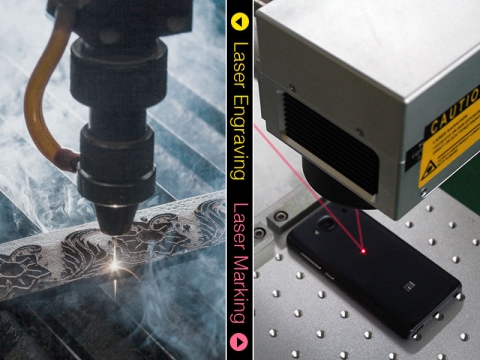
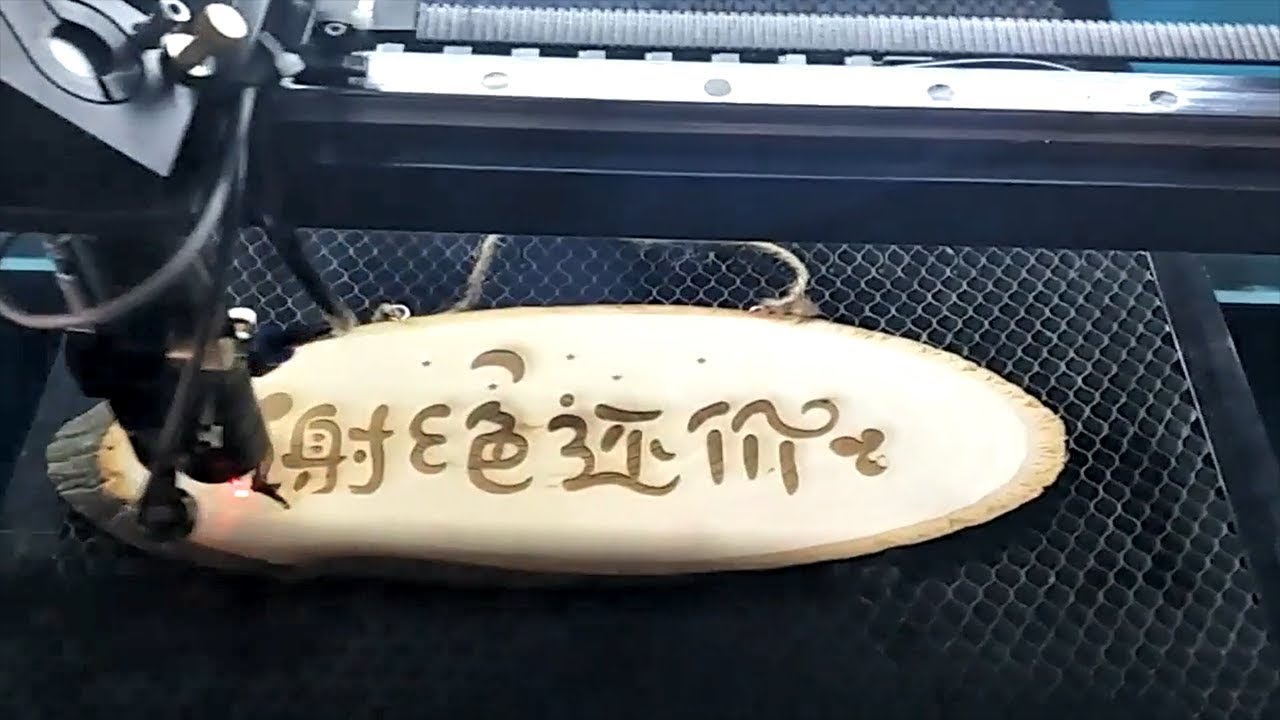
ಲೇಸರ್ ಕೆತ್ತನೆಯು ಯಾವುದೇ ಕೈಗಾರಿಕಾ ಉತ್ಪಾದನೆಯಲ್ಲಿ ನಿಖರತೆ ಮತ್ತು ನಿಖರತೆಗೆ ಸಹಾಯ ಮಾಡುವ ಆಧುನಿಕ ತಾಂತ್ರಿಕ ಪ್ರಗತಿಯಾಗಿದೆ. ಅವು ವಿಶಾಲವಾದ ಕೈಗಾರಿಕಾ ಉತ್ಪಾದನೆಗೆ ಪರಿಣಾಮಕಾರಿ ಸೇರ್ಪಡೆಯಾಗಿದೆ. ಸರಿಯಾದ ಬಳಕೆ ಮತ್ತು ನಿರ್ವಹಣೆ ನಿಮ್ಮ ಲೇಸರ್ ಕೆತ್ತನೆಗಾರನನ್ನು ಸಮಸ್ಯೆಗಳಿಂದ ದೂರವಿಡಲು 2 ಪ್ರಮುಖ ಅಂಶಗಳಾಗಿವೆ.
ಆದರೂ, ಬಳಕೆಯಲ್ಲಿ ಲೇಸರ್ ಕೆತ್ತನೆ ಯಂತ್ರ, ನೀವು ವಿವಿಧ ಸಮಸ್ಯೆಗಳಿಂದ ತೊಂದರೆಗೊಳಗಾಗಿರಬಹುದು, ದೋಷನಿವಾರಣೆ ಮಾಡುವುದು ಹೇಗೆ? ಒಂದೊಂದಾಗಿ ಪ್ರಾರಂಭಿಸೋಣ.
ಮೊದಲ ಸಮಸ್ಯೆ: ಲೇಸರ್ ಬೆಳಕನ್ನು ಹೊರಸೂಸುವುದಿಲ್ಲ.
ಪರಿಹಾರಗಳು:
1. ಆಮ್ಮೀಟರ್ ಸ್ಥಿತಿಯನ್ನು ಪರಿಶೀಲಿಸಲು ನಿಯಂತ್ರಣ ಫಲಕ ಪರೀಕ್ಷಾ ಬಟನ್ ಒತ್ತಿರಿ:
a. ಕರೆಂಟ್ ಇಲ್ಲ: ಲೇಸರ್ ಪವರ್ ಆನ್ ಆಗಿದೆಯೇ, ಹೈ ವೋಲ್ಟೇಜ್ ಲೈನ್ ಸಡಿಲವಾಗಿದೆಯೇ ಅಥವಾ ಆಫ್ ಆಗಿದೆಯೇ, ಸಿಗ್ನಲ್ ಲೈನ್ ಸಡಿಲವಾಗಿದೆಯೇ ಎಂದು ಪರಿಶೀಲಿಸಿ.
ಬಿ. ಕರೆಂಟ್ ಇರಲಿ: ಲೆನ್ಸ್ ಮುರಿದಿದೆಯೇ, ಆಪ್ಟಿಕಲ್ ಪಥವು ಗಂಭೀರ ಬದಲಾವಣೆಯಾಗಿದೆಯೇ ಎಂದು ಪರಿಶೀಲಿಸಿ.
2. ನೀರಿನ ಪರಿಚಲನೆ ವ್ಯವಸ್ಥೆಯು ಸಾಮಾನ್ಯವಾಗಿದೆಯೇ ಎಂದು ಪರಿಶೀಲಿಸಿ:
ಎ. ನೀರಿಲ್ಲ: ನೀರಿನ ಪಂಪ್ ಹಾನಿಗೊಳಗಾಗಿದೆಯೇ ಅಥವಾ ಶಕ್ತಿಯುತವಾಗಿಲ್ಲವೇ ಎಂದು ಪರಿಶೀಲಿಸಿ.
ಬಿ. ನೀರು ಇರಲಿ: ನೀರಿನ ಒಳಹರಿವು, ನೀರಿನ ಹೊರಹರಿವು ಹಿಮ್ಮುಖವಾಗಿದೆಯೇ ಅಥವಾ ನೀರಿನ ಪೈಪ್ ಒಡೆದಿದೆಯೇ ಎಂದು ಪರಿಶೀಲಿಸಿ.
3. ಸ್ವಯಂ ಪರೀಕ್ಷೆ ಮಾಡಿಕೊಳ್ಳಬಹುದು, ಡೇಟಾ ಬೆಳಗುತ್ತಿಲ್ಲ ಎಂದು ಕಳುಹಿಸಬಹುದು: ಕಂಪ್ಯೂಟರ್ ಸೆಟ್ಟಿಂಗ್ಗಳು ಸರಿಯಾಗಿವೆಯೇ ಎಂದು ಪರಿಶೀಲಿಸಿ.
4. ಮ್ಯಾಗ್ನೆಟಿಕ್ ಸ್ವಿಚ್ನ ಕವರ್ ಮತ್ತು ಮುಂಭಾಗದ ಬಾಗಿಲನ್ನು ಪರಿಶೀಲಿಸಿ ಮತ್ತು ಲೈನ್ಗಳು ಸಡಿಲವಾಗಿವೆಯೇ, ಉದುರಿಹೋಗಿವೆಯೇ.
ಎರಡನೆಯ ಸಮಸ್ಯೆ: ವಿಭಿನ್ನ ಆಳಗಳಲ್ಲಿ ಕೆತ್ತನೆ ಮಾಡುವುದು ಅಥವಾ ಆಳವಿಲ್ಲದಿರುವುದು.
ಪರಿಹಾರಗಳು:
1. ನೀರಿನ ಪರಿಚಲನೆ ವ್ಯವಸ್ಥೆಯು ಸರಾಗವಾಗಿ ಹರಿಯುತ್ತಿದೆಯೇ ಎಂದು ಪರಿಶೀಲಿಸಿ. (ನೀರಿನ ಪೈಪ್ ಬಾಗುವಿಕೆ ಅಥವಾ ನೀರಿನ ಪೈಪ್ ಒಡೆದಿರುವುದು)
2. ನಾಭಿದೂರವು ಸಾಮಾನ್ಯವಾಗಿದೆಯೇ ಎಂದು ಪರಿಶೀಲಿಸಿ. (ಮರುಹೊಂದಿಸಿ)
3. ಬೆಳಕಿನ ಮಾರ್ಗವು ಸಾಮಾನ್ಯವಾಗಿದೆಯೇ ಎಂದು ಪರಿಶೀಲಿಸಿ. (ಮರುಹೊಂದಿಸಿ)
4. ವಸ್ತುವಿನ ಮೇಲಿನ ಕಾಗದವು ತುಂಬಾ ದಪ್ಪವಾಗಿದೆಯೇ, ನೀರು ತುಂಬಾ ಹೆಚ್ಚಾಗಿದೆಯೇ ಎಂದು ಪರಿಶೀಲಿಸಿ. (ಮರುಹೊಂದಿಸಿ)
5. ಅಡ್ಡಬೀಮ್ ಸಮಾನಾಂತರವಾಗಿದೆಯೇ ಎಂದು ಪರಿಶೀಲಿಸಿ. (ಬೆಲ್ಟ್ನ ಎರಡೂ ಬದಿಗಳನ್ನು ಹೊಂದಿಸಿ)
6. ಲೆನ್ಸ್ ಮುರಿದಿದೆಯೇ ಎಂದು ಪರಿಶೀಲಿಸಿ. (ಬದಲಾಯಿಸಿ)
7. ಲೆನ್ಸ್ ಅಥವಾ ಲೇಸರ್ ಟ್ಯೂಬ್ ಕಲುಷಿತವಾಗಿದೆಯೇ ಎಂದು ಪರಿಶೀಲಿಸಿ. (ಮರು ಸ್ವಚ್ಛಗೊಳಿಸುವ ಅಗತ್ಯವಿದೆ)
8. ನೀರಿನ ತಾಪಮಾನವು 30 ಡಿಗ್ರಿ ಸೆಲ್ಸಿಯಸ್ಗಿಂತ ಹೆಚ್ಚಿದೆಯೇ ಎಂದು ಪರಿಶೀಲಿಸಿ. (ಪರಿಚಲನಾ ನೀರನ್ನು ಬದಲಾಯಿಸಿ)
9. ಲೇಸರ್ ಹೆಡ್ ಅಥವಾ ಫೋಕಸಿಂಗ್ ಲೆನ್ಸ್ ಸಡಿಲವಾಗಿದೆಯೇ ಎಂದು ಪರಿಶೀಲಿಸಿ. (ಮರು-ಸರಿಪಡಿಸಲಾಗಿದೆ)
10. ಲೇಸರ್ ಪ್ರವಾಹದ ಬೆಳಕಿನ ತೀವ್ರತೆ 8mA ತಲುಪಬೇಕು.
11. ಲೇಸರ್ ಟ್ಯೂಬ್ ವಯಸ್ಸಾದಿಕೆ. (ಬದಲಾವಣೆ)
ಮೂರನೇ ಸಮಸ್ಯೆ: ಕೆತ್ತಿದ ಫಾಂಟ್ ವಿರೂಪ.
ಪರಿಹಾರಗಳು:
1. ಲೇಸರ್ ಹೆಡ್ ಪುಲ್ಲಿ ಗಂಭೀರವಾದ ಸವೆತ ಮತ್ತು ಹರಿದುಹೋದರೆ, ಲೇಸರ್ ಹೆಡ್ ಸಡಿಲವಾಗಿದ್ದರೆ, ನಂತರ ಪುಲ್ಲಿಯನ್ನು ಬದಲಾಯಿಸಿ.
2. Y-ಆಕ್ಸಿಸ್ ಬೆಲ್ಟ್ ಟೆನ್ಷನ್ನ ಎಡ ಮತ್ತು ಬಲ ಬದಿಗಳು ಒಂದೇ ಆಗಿಲ್ಲದಿದ್ದರೆ, Y-ಆಕ್ಸಿಸ್ನ ಹಿಂಭಾಗದಲ್ಲಿರುವ ಸ್ಕ್ರೂಗಳನ್ನು ಅದೇ ಟೆನ್ಷನ್ಗೆ ಹೊಂದಿಸಿ.
3. ಎಡಭಾಗದ ಚಾಲಿತ ಚಕ್ರದ X-ಅಕ್ಷವು ಸವೆದುಹೋದರೆ, ಚಾಲಿತ ಚಕ್ರವನ್ನು ಬದಲಾಯಿಸಿ.
4. X-ಆಕ್ಸಿಸ್ ಮೋಟಾರ್ ದೋಷಪೂರಿತವಾಗಿದ್ದರೆ, ಮೋಟಾರ್ ಅನ್ನು ಬದಲಾಯಿಸಿ.
5. X-ಆಕ್ಸಿಸ್ ಮೋಟಾರ್ ಮತ್ತು ಪುಲ್ಲಿ ಜೋಡಿಸುವ ಸ್ಕ್ರೂಗಳು ಸಡಿಲಗೊಂಡರೆ, ನಂತರ ಸ್ಕ್ರೂಗಳನ್ನು ಬಿಗಿಗೊಳಿಸಿ.
4 ನೇ ಸಮಸ್ಯೆಗಳು: ಮರುಹೊಂದಿಸುವುದು ಅಸಹಜ.
ಪರಿಹಾರಗಳು:
1. ಸೆನ್ಸರ್ ಧೂಳು ಹೊಂದಿದೆಯೇ, ಕಳಪೆ ಸಂಪರ್ಕ ಅಥವಾ ಹಾನಿಯಾಗಿದೆಯೇ ಎಂದು ಪರಿಶೀಲಿಸಿ. (ಧೂಳನ್ನು ಒರೆಸಿ ಅಥವಾ ಸೆನ್ಸರ್ ಅನ್ನು ಬದಲಾಯಿಸಿ)
2. ಹೊಂದಿಕೊಳ್ಳುವ ಡೇಟಾ ಕೇಬಲ್ ಕೆಟ್ಟ ಸಂಪರ್ಕ ಅಥವಾ ಹಾನಿಯನ್ನು ಹೊಂದಿದೆಯೇ ಎಂದು ಪರಿಶೀಲಿಸಿ. (ಡೇಟಾ ಕೇಬಲ್ ಅನ್ನು ತೆಗೆದುಹಾಕಲು ಅಥವಾ ಬದಲಾಯಿಸಲು ಡೇಟಾ ಕೇಬಲ್ ಅನ್ನು ಟ್ರಿಮ್ ಮಾಡಿ)
3. ನೆಲದ ರೇಖೆಯ ಸಂಪರ್ಕವು ವಿಶ್ವಾಸಾರ್ಹವಾಗಿದೆಯೇ ಅಥವಾ ಹೆಚ್ಚಿನ ವೋಲ್ಟೇಜ್ ರೇಖೆಯು ಹಾನಿಗೊಳಗಾಗಿದೆಯೇ ಎಂದು ಪರಿಶೀಲಿಸಿ. (ನೆಲದ ರೇಖೆಯನ್ನು ಮರು-ನೆಲದ ರೇಖೆ ಅಥವಾ ಹೆಚ್ಚಿನ ವೋಲ್ಟೇಜ್ ರೇಖೆಯನ್ನು ಬದಲಾಯಿಸಿ)
4. ಮೋಟಾರ್ ತಂತಿಯ ಕಳಪೆ ಸಂಪರ್ಕ.
5ನೇ ಸಮಸ್ಯೆ: ಲೇಸರ್ ಕೆತ್ತನೆ ಕಾಣೆಯಾಗಿದೆ.
ಪರಿಹಾರಗಳು:
1. ಪ್ರಾರಂಭ ತಪ್ಪಾಗಿದೆ. (ಡೇಟಾವನ್ನು ಮತ್ತೊಮ್ಮೆ ಮಾರ್ಪಡಿಸಿ)
2. ಕಾರ್ಯಾಚರಣೆಯ ಅನುಕ್ರಮವು ಹಿಮ್ಮುಖವಾಗಿದೆ. (ಮರು-ಔಟ್ಪುಟ್)
3. ಸ್ಥಾಯೀವಿದ್ಯುತ್ತಿನ ಹಸ್ತಕ್ಷೇಪ. (ನೆಲದ ರೇಖೆಯ ತಂತಿ ಆಫ್ ಆಗಿದೆಯೇ ಎಂದು ಪರಿಶೀಲಿಸಿ)
6ನೇ ಸಮಸ್ಯೆ: ಸ್ವೀಪ್ ಹುಕ್ ಮುಚ್ಚಿಲ್ಲ, ತಪ್ಪಾಗಿದೆ.
ಪರಿಹಾರಗಳು:
1. ಸಂಪಾದಿಸಲಾದ ಫೈಲ್ ಸರಿಯಾಗಿದೆಯೇ. (ಮರು-ಸಂಪಾದಿಸಿ)
2. ಆಯ್ಕೆಮಾಡಿದ ಗುರಿಯು ವಿನ್ಯಾಸವನ್ನು ಮೀರುತ್ತದೆಯೇ. (ಮರು-ಆಯ್ಕೆ ಮಾಡಿ)
3. ಸಾಫ್ಟ್ವೇರ್ ನಿಯತಾಂಕಗಳನ್ನು ಸರಿಯಾಗಿ ಹೊಂದಿಸಲಾಗಿದೆಯೇ ಎಂದು ಪರಿಶೀಲಿಸಿ. (ಮರುಹೊಂದಿಸಿ)
4. ಕಂಪ್ಯೂಟರ್ ಸಿಸ್ಟಮ್ ಸರಿಯಾಗಿಲ್ಲ. (ಆಪರೇಟಿಂಗ್ ಸಿಸ್ಟಮ್ ಮತ್ತು ಸಾಫ್ಟ್ ಅನ್ನು ಮರುಸ್ಥಾಪಿಸಿ)
5. ಬೆಲ್ಟ್ ನ ಹಿಂಭಾಗ ಅಥವಾ ಅದರ ಸುತ್ತಲಿನ ಎಲಾಸ್ಟಿಕ್ ಬೆಲ್ಟ್ ತುಂಬಾ ಸಡಿಲವಾಗಿದೆಯೇ ಎಂದು ಪರಿಶೀಲಿಸಿ. (ಬೆಲ್ಟ್ ಅನ್ನು ಬಿಗಿಗೊಳಿಸಿ)
6. ಬೆಲ್ಟ್ ಅಥವಾ ಸಿಂಕ್ರೊನಸ್ ವೀಲ್ ಜಾರಿಬೀಳುತ್ತಿದೆಯೇ, ಹಲ್ಲುಗಳು ಜಿಗಿಯುತ್ತಿವೆಯೇ ಎಂದು ಪರಿಶೀಲಿಸಿ. (ಸಿಂಕ್ರೊನೈಸರ್ ವೀಲ್ ಅಥವಾ ಬೆಲ್ಟ್ ಅನ್ನು ತೀವ್ರಗೊಳಿಸಿ)
7. ಅಡ್ಡಬೀಮ್ ಸಮಾನಾಂತರವಾಗಿದೆಯೇ ಎಂದು ಪರಿಶೀಲಿಸಿ. (ಬೆಲ್ಟ್ನ ಎರಡೂ ಬದಿಗಳನ್ನು ಹೊಂದಿಸಿ)
7ನೇ ಸಮಸ್ಯೆ: ಲೇಸರ್ ಕೆತ್ತನೆಗಾರನಿಗೆ ಕಂಪ್ಯೂಟರ್ ಔಟ್ಪುಟ್ ನೀಡಲು ಸಾಧ್ಯವಿಲ್ಲ.
ಪರಿಹಾರಗಳು:
1. ಸಾಫ್ಟ್ವೇರ್ ನಿಯತಾಂಕಗಳನ್ನು ಸಾಮಾನ್ಯಕ್ಕೆ ಹೊಂದಿಸಲಾಗಿದೆಯೇ ಎಂದು ಪರಿಶೀಲಿಸಿ. (ಮರುಹೊಂದಿಸಿ)
2. ಕೆತ್ತನೆ ಯಂತ್ರವು 1 ನೇ ಸ್ಥಾನೀಕರಣದ ಪ್ರಕಾರ ಇರುತ್ತದೆ ಮತ್ತು ನಂತರ ಔಟ್ಪುಟ್ ಅನ್ನು ಪ್ರಾರಂಭಿಸಿ. (ಮರು-ಔಟ್ಪುಟ್)
3. ಯಂತ್ರವು ಮರುಹೊಂದಿಸಲ್ಪಟ್ಟಿಲ್ಲವೇ ಎಂದು ಮೊದಲೇ ಪರಿಶೀಲಿಸಿ. (ಮತ್ತೊಮ್ಮೆ ಸರಿಪಡಿಸಿ)
4. ಔಟ್ಪುಟ್ ಸೀರಿಯಲ್ ಪೋರ್ಟ್ ಸಾಫ್ಟ್ವೇರ್ ಸೀರಿಯಲ್ ಪೋರ್ಟ್ ಸೆಟ್ಟಿಂಗ್ನಂತೆಯೇ ಇದೆಯೇ ಎಂದು ಪರಿಶೀಲಿಸಿ. (ಮರು-ಸಂಪಾದಿಸಿ)
5. ನೆಲವು ವಿಶ್ವಾಸಾರ್ಹವಾಗಿದೆಯೇ ಎಂದು ಪರಿಶೀಲಿಸಿ, ಸ್ಥಿರ ವಿದ್ಯುತ್ ಡೇಟಾ ಲೈನ್ಗೆ ಅಡ್ಡಿಯಾಗುತ್ತದೆ. (ನೆಲವನ್ನು ಮರುಸಂಪರ್ಕಿಸಿ)
6. ಕಂಪ್ಯೂಟರ್ ಸೀರಿಯಲ್ ಔಟ್ಪುಟ್ ಪರೀಕ್ಷೆಯನ್ನು ಬದಲಾಯಿಸಿ.
7. ಸಾಫ್ಟ್ವೇರ್ ಅನ್ನು ಮರು-ಸ್ಥಾಪಿಸಿ ಮತ್ತು ಪರೀಕ್ಷೆಯನ್ನು ಮರುಹೊಂದಿಸಿ.
8. ಸಾಫ್ಟ್ವೇರ್ ಪರೀಕ್ಷೆಯನ್ನು ಮರುಸ್ಥಾಪಿಸಲು ಕಂಪ್ಯೂಟರ್ ಸಿಸ್ಟಮ್ ಡಿಸ್ಕ್ ಅನ್ನು ಫಾರ್ಮ್ಯಾಟ್ ಮಾಡಿ.
9. ಮದರ್ಬೋರ್ಡ್ ಸೀರಿಯಲ್ ಪೋರ್ಟ್ ಹಾನಿಯನ್ನು ಸರಿಪಡಿಸಬೇಕು ಅಥವಾ ಬದಲಾಯಿಸಬೇಕು.
8ನೇ ಸಮಸ್ಯೆ: ರುಬ್ಬುವ ಕಲ್ಲು ಕೆಲಸದ ಮಾರ್ಗವನ್ನು ಲೆಕ್ಕ ಹಾಕಲು ಸಾಧ್ಯವಿಲ್ಲ.
ಪರಿಹಾರಗಳು:
1. ಸೆಟ್ಟಿಂಗ್ ಕೆಲಸದ ಮಾರ್ಗವನ್ನು ಸರಿಯಾಗಿ ಲೆಕ್ಕಹಾಕಲಾಗಿದೆಯೇ ಎಂದು ಪರಿಶೀಲಿಸಿ.
2. ಗ್ರಾಫಿಕ್ಸ್ ಫೈಲ್ ಫಾರ್ಮ್ಯಾಟ್ ಸರಿಯಾಗಿದೆಯೇ ಎಂದು ಪರಿಶೀಲಿಸಿ.
3. ಸ್ಥಾಪಿಸಲು ಮತ್ತು ಹೊಂದಿಸಲು ಸಾಫ್ಟ್ವೇರ್ ಅನ್ನು ತೆಗೆದುಹಾಕಿ.
ಒಂಬತ್ತನೇ ಸಮಸ್ಯೆ: ಲೇಸರ್ ಕೆತ್ತನೆ ಯಂತ್ರಕ್ಕೆ ಕಂಪ್ಯೂಟರ್ ಸಾಮಾನ್ಯ ಸಮಸ್ಯೆಗಳು.
ಪರಿಹಾರಗಳು:
1. ಫಾಂಟ್ಗಳು ಕ್ರಮೇಣ ಕಡಿಮೆಯಾಗುತ್ತವೆ. (ಆಪರೇಟಿಂಗ್ ಸಿಸ್ಟಮ್ ಅನ್ನು ಮರುಸ್ಥಾಪಿಸಿ)
2. ಲೇಸರ್ ಮಾರ್ಗವನ್ನು ಲೆಕ್ಕಾಚಾರ ಮಾಡಲು ಡೇಟಾದ ಪ್ರಮಾಣವು ತುಂಬಾ ದೊಡ್ಡದಾಗಿದೆ. (ಸ್ವಲ್ಪ ಸಮಯ ಕಾಯಿರಿ ಅಥವಾ ನಿಮ್ಮ ಕಂಪ್ಯೂಟರ್ನ ಮೆಮೊರಿಯನ್ನು ಹೆಚ್ಚಿಸಿ)
3. ದೀರ್ಘಕಾಲದವರೆಗೆ ಕಂಪ್ಯೂಟೆಡ್ ಮಾರ್ಗವು ಪ್ರತಿಕ್ರಿಯಿಸಲಿಲ್ಲ, ಕಂಪ್ಯೂಟರ್ ಪರೀಕ್ಷೆಯನ್ನು ಮರುಪ್ರಾರಂಭಿಸಿ.
10ನೇ ಸಮಸ್ಯೆ: "ಸುಧಾರಿತ ಸೆಟ್ಟಿಂಗ್ಗಳು" ನಲ್ಲಿ ಪ್ಯಾರಾಮೀಟರ್ ಸೆಟ್ಟಿಂಗ್ ಅಮಾನ್ಯವಾಗಿದೆ.
ಪರಿಹಾರಗಳು:
1. ಈ ಕಾರ್ಯದ ಸರಿಯಾದ ಬಳಕೆ: ಮೊದಲು, Laser_cn ಮತ್ತು sysCfg "ಓದಲು-ಮಾತ್ರ" ಗುಣಲಕ್ಷಣವನ್ನು ತೆಗೆದುಹಾಕಲಾಗುತ್ತದೆ, ಮತ್ತು ನಂತರ ಯಂತ್ರದ ನಿರ್ದಿಷ್ಟ ಸಂದರ್ಭಗಳಿಗೆ ಅನುಗುಣವಾಗಿ ನಿಯತಾಂಕಗಳನ್ನು ಕಾನ್ಫಿಗರ್ ಮಾಡಲಾಗುತ್ತದೆ.
2. ನಿಯತಾಂಕಗಳನ್ನು ಕಾನ್ಫಿಗರ್ ಮಾಡಿದ ನಂತರ, Laser_cn ಮತ್ತು sysCfg ನ "ಓದಲು-ಮಾತ್ರ" ಗುಣಲಕ್ಷಣವನ್ನು ಸೇರಿಸಿ. ದಯವಿಟ್ಟು ಈ ಆಯ್ಕೆಯ ನಿಯತಾಂಕಗಳನ್ನು ಮಾರ್ಪಡಿಸಬೇಡಿ.
ಹನ್ನೊಂದನೇ ಸಮಸ್ಯೆ: ಲೇಸರ್ ಕೆತ್ತಿದ ಮಾದರಿಯು ಗ್ರಾಫಿಕ್ನ ಗಾತ್ರಕ್ಕೆ ಹೊಂದಿಕೆಯಾಗುವುದಿಲ್ಲ.
ಪರಿಹಾರಗಳು:
"ಸುಧಾರಿತ ಸಂರಚನೆ" ಆಯ್ಕೆಯನ್ನು ತೆರೆಯಿರಿ.
1. "ಮೋಟಾರ್ ಹೆಜ್ಜೆ" ಯಂತ್ರದ ನಿಜವಾದ ಹೆಜ್ಜೆಯ ಗಾತ್ರಕ್ಕೆ ಹೊಂದಿಕೆಯಾಗುತ್ತದೆಯೇ ಎಂದು ಪರಿಶೀಲಿಸಿ. ಈ ಕೆಳಗಿನಂತೆ ಲೆಕ್ಕಹಾಕಲಾಗಿದೆ: ಪುಲ್ಲಿ ಸುತ್ತಳತೆ / 200, ಘಟಕವು ಮಿಮೀ.
2. ಡ್ರೈವ್ನಲ್ಲಿ ಹೊಂದಿಸಲಾದ ವಿಭಾಗಗಳ ಸಂಖ್ಯೆಗೆ ವಿಭಾಗವು ಹೊಂದಿಕೆಯಾಗುತ್ತದೆಯೇ ಎಂದು ಪರಿಶೀಲಿಸಿ.
3. CorelDraw9.0 ಮತ್ತು CorelDraw11.0 ಸ್ಕೇಲ್ ಫ್ಯಾಕ್ಟರ್ ಒಂದೇ ಆಗಿರದ ಕಾರಣ, ಒಂದು ಸಿಸ್ಟಮ್ "ಮೋಟಾರ್ ಸ್ಟೆಪ್" ಹೊಂದಾಣಿಕೆಯ ಮೂಲಕ ಸ್ಕೇಲ್ ಫ್ಯಾಕ್ಟರ್ನ ವಿಚಲನವನ್ನು ಹೊಂದಿರುವ ಆವೃತ್ತಿಗಳಲ್ಲಿ ಒಂದನ್ನು ಮಾತ್ರ ಬಳಸಬೇಕೆಂದು ಶಿಫಾರಸು ಮಾಡಲಾಗಿದೆ.
ಹನ್ನೆರಡನೆಯ ಸಮಸ್ಯೆ: ಎಡ್ಜ್ ಸ್ಕ್ಯಾನ್ಗಳ ಕೆತ್ತನೆ ತಪ್ಪಾಗಿ ಜೋಡಿಸಲ್ಪಟ್ಟಿರುವುದು.
ಪರಿಹಾರಗಳು:
1. ಒಂದು ಆಯತ ಅಥವಾ ಚೌಕವನ್ನು ಎಳೆಯಿರಿ, "ಲೇಯರ್ ಮ್ಯಾನೇಜ್ಮೆಂಟ್" ಕಾರ್ಯಾಚರಣೆಯ ವಿಧಾನದಲ್ಲಿ ಕೆತ್ತನೆಗೆ ಹೊಂದಿಸಲಾಗುವುದು, ಕೆತ್ತನೆ ಹಂತಕ್ಕೆ 0.5mm, ಮತ್ತು ನಂತರ ಕೆತ್ತನೆಯ ಪರಿಣಾಮವನ್ನು ನೋಡಿ, ಸಿದ್ಧಾಂತದಲ್ಲಿ, ಇಂಟರ್ಲೇಸ್ಡ್ ಜೋಡಣೆ ಇರಬೇಕು, ಅಂದರೆ, ಬೆಸ ರೇಖೆಗಳ ಅಂಚುಗಳನ್ನು ಜೋಡಿಸಬೇಕು, ಸಮ ರೇಖೆಗಳ ಅಂಚುಗಳನ್ನು ಸಹ ಜೋಡಿಸಬೇಕು, ಆದರೆ ಬೆಸ ಮತ್ತು ಸಮ ರೇಖೆಗಳು ಸ್ವಲ್ಪ ಕಾಣೆಯಾಗಿವೆ.
2. ಮುಂದುವರಿದ ಸಂರಚನೆಯನ್ನು ತೆರೆಯಿರಿ, ಸಂವಾದ ಪೆಟ್ಟಿಗೆಯ ಕೆಳಭಾಗದಲ್ಲಿ, ಪಟ್ಟಿ ಮಾಡಲಾದ ಅನುಗುಣವಾದ ಸಂಸ್ಕರಣಾ ನಿಯತಾಂಕಗಳ ವಿಭಿನ್ನ ಕೆತ್ತನೆ ವೇಗದ ಪಟ್ಟಿ ಇದೆ, ಆದರೆ "ಆರಂಭಿಕ ಬೆಳಕು" "0", ಈ ಮೌಲ್ಯವು ಧನಾತ್ಮಕ ಅಥವಾ ಋಣಾತ್ಮಕವಾಗಿರಬಹುದು, ವಾಸ್ತವಿಕ ಪರಿಸ್ಥಿತಿಗೆ ಅನುಗುಣವಾಗಿ ಸರಿಹೊಂದಿಸಬಹುದು.
3. ಕೆತ್ತನೆಯ ಪರಿಣಾಮ ಹೆಚ್ಚಾದಷ್ಟೂ, ನೀವು "ಏಕಮುಖ ಬೆಳಕಿನ" ಕೆತ್ತನೆಯನ್ನು ಆಯ್ಕೆ ಮಾಡಬಹುದು. S- ಆಕಾರದ ಮುಂಭಾಗದಲ್ಲಿರುವ ಕೊಕ್ಕೆಯನ್ನು ತೆಗೆದುಹಾಕಲು "" ತೆರೆಯಿರಿ, ಆದರೆ ಇದು ಕೆಲಸದ ದಕ್ಷತೆಯನ್ನು ಕಡಿಮೆ ಮಾಡುತ್ತದೆ.
ಹದಿಮೂರನೆಯ ಸಮಸ್ಯೆ: BMP CorelDraw Crochet PLT ಗ್ರಾಫಿಕ್ಸ್ ಮತ್ತು BMP ಇಮೇಜ್ಗಳನ್ನು ಬಳಸಿದ ನಂತರ ಜೋಡಿಸಲು ಸಾಧ್ಯವಿಲ್ಲ.
ಪರಿಹಾರಗಳು:
ಕೆಲವೊಮ್ಮೆ BMP ಚಿತ್ರವನ್ನು ಕೆತ್ತನೆ ಮಾಡಿ ನಂತರ ಅದನ್ನು ಕತ್ತರಿಸುವುದು ಅಗತ್ಯವಾಗಿರುತ್ತದೆ. ಇದಕ್ಕೆ CorelDraw ಬಳಸಿ BMP ಚಿತ್ರವನ್ನು ಮೊದಲು ಕ್ಯಾಶ್ ಮಾಡಬೇಕಾಗುತ್ತದೆ, ಆದರೆ PLT ಇಮೇಜ್ ಮತ್ತು BMP ಇಮೇಜ್ ಅನ್ನು ಕ್ರಮವಾಗಿ ಸಿಸ್ಟಮ್ಗೆ ಜೋಡಿಸುವುದು ಕಷ್ಟ. ಪರಿಹಾರವೆಂದರೆ: CorelDraw PLT ಮತ್ತು BMP ಕೇಂದ್ರೀಕೃತವಾಗಿ, ಮತ್ತು ನಂತರ ಔಟ್ಪುಟ್ ಅನ್ನು ಕ್ರಮವಾಗಿ, ಸಿಸ್ಟಮ್ಗೆ ವರ್ಗಾಯಿಸಲಾಗುತ್ತದೆ.
ಹದಿನಾಲ್ಕನೆಯ ಸಮಸ್ಯೆ: ಕೆಲವೊಮ್ಮೆ "ಪ್ರಾರಂಭ ಬಟನ್" ಒತ್ತಿ, ಮತ್ತು ಡೇಟಾ ಔಟ್ಪುಟ್ ಆಗುವುದಿಲ್ಲ.
ಪರಿಹಾರಗಳು:
ಸಣ್ಣ ಗ್ರಾಫಿಕ್ಸ್ ಸಂಸ್ಕರಣೆಯಲ್ಲಿ, ನೀವು "ಪ್ರಾರಂಭ" ಗುಂಡಿಯನ್ನು ಒತ್ತಿದಾಗ ಸಾಫ್ಟ್ವೇರ್ ಸಮಸ್ಯೆಗೆ ಪ್ರತಿಕ್ರಿಯಿಸದ ಸಂದರ್ಭಗಳು ಇರಬಹುದು. ಇದು ಸಾಮಾನ್ಯ, ಆಪರೇಟರ್ ದುರುಪಯೋಗವನ್ನು ತಪ್ಪಿಸಲು ಸಾಫ್ಟ್ವೇರ್ "ಪ್ರಾರಂಭ" ಗುಂಡಿಯನ್ನು ಸತತವಾಗಿ ಹಲವಾರು ಬಾರಿ ಒತ್ತಿ, ಇದರಿಂದಾಗಿ ಸಾಫ್ಟ್ವೇರ್ ದುರುಪಯೋಗವಾಗುತ್ತದೆ. ಸಾಮಾನ್ಯವಾಗಿ, ಸ್ವಲ್ಪ ಸಮಯ. ಇದು ಉತ್ಪಾದನಾ ದಕ್ಷತೆಯ ಮೇಲೆ ಪರಿಣಾಮ ಬೀರಿದರೆ, "ಡೇಟಾ ಔಟ್ಪುಟ್" ನಲ್ಲಿ "ಪುನರಾವರ್ತನೆಗಳ ಸಂಖ್ಯೆ" ಯನ್ನು ತುಲನಾತ್ಮಕವಾಗಿ ದೊಡ್ಡ ಮೌಲ್ಯಕ್ಕೆ ಹೊಂದಿಸಿ ಮತ್ತು ಅನುಗುಣವಾದ ವಾಸದ ಸಮಯವನ್ನು "ವಿಳಂಬ" ದಲ್ಲಿ ಹೊಂದಿಸಿ.
ಹದಿನೈದನೇ ಸಮಸ್ಯೆ: ತಪ್ಪು ಕೆತ್ತನೆಯೊಂದಿಗೆ ಲೇಸರ್ ಕೆತ್ತನೆಗಾರ.
ಪರಿಹಾರಗಳು:
1. ಸಂಪಾದಿಸಿದ ಫೈಲ್ ಸರಿಯಾಗಿದೆ.
2. ಕಂಪ್ಯೂಟರ್ ಕಾರ್ಯಾಚರಣೆ ಸರಿಯಾಗಿದೆ.
3. ಸಾಫ್ಟ್ವೇರ್ ಮತ್ತು ಎನ್ಕ್ರಿಪ್ಶನ್ ಕಾರ್ಡ್ ಹೊಂದಿಕೆಯಾಗುತ್ತದೆಯೇ.
4. ಆಯ್ಕೆಮಾಡಿದ ಗುರಿಯು ವಿನ್ಯಾಸವನ್ನು ಮೀರುತ್ತದೆಯೇ.
5. ಹಸ್ತಕ್ಷೇಪ.
6. ನೆಲದ ಮಾರ್ಗದ ಸಂಪರ್ಕ ಉತ್ತಮವಾಗಿದೆ.
ಹದಿನಾರನೇ ಸಮಸ್ಯೆ: ಲೇಸರ್ ಕೆತ್ತನೆ ಯಂತ್ರ ಕೆಲಸ ಮಾಡುತ್ತಿಲ್ಲ.
ಪರಿಹಾರಗಳು:
1. ಕಂಪ್ಯೂಟರ್ ಸೀರಿಯಲ್ ಪೋರ್ಟ್ ಮತ್ತು ಕೆತ್ತನೆ ಯಂತ್ರವನ್ನು ಸಂಪರ್ಕಿಸಲು ಸೀರಿಯಲ್ ಪೋರ್ಟ್ ಲೈನ್ ಅನ್ನು ಬಳಸಲಾಗಿದೆಯೇ, ಸಂಪರ್ಕವು ವಿಶ್ವಾಸಾರ್ಹವಾಗಿದೆ.
2. ಕಂಪ್ಯೂಟರ್ ಸೀರಿಯಲ್ ಪೋರ್ಟ್ ಸಂಘರ್ಷ, ಸೀರಿಯಲ್ ಪೋರ್ಟ್ 1 ಮತ್ತು ಸೀರಿಯಲ್ ಪೋರ್ಟ್ 2 ಅನ್ನು ಬದಲಾಯಿಸಬಹುದು.
3. ಸಾಫ್ಟ್ವೇರ್ ಔಟ್ಪುಟ್ ಪೋರ್ಟ್ ಸೆಟ್ಟಿಂಗ್ಗಳು ನಿಜವಾದ ಸಂಪರ್ಕಕ್ಕೆ ಅನುಗುಣವಾಗಿರುತ್ತವೆ.
ಹದಿನೇಳನೇ ಸಮಸ್ಯೆ: ಲೇಸರ್ ಕೆತ್ತನೆಗಾಗಿ ಸಮಯವನ್ನು ಹೇಗೆ ಉಳಿಸುವುದು?
ಪರಿಹಾರಗಳು:
ಅದೇ ವಿಶೇಷಣಗಳೊಂದಿಗೆ ಸಣ್ಣ ಗಾತ್ರದ ಸಾಮೂಹಿಕ ಉತ್ಪಾದನೆಯಲ್ಲಿ (ಉದಾಹರಣೆಗೆ 75X25mm ಬ್ಯಾಡ್ಜ್), X ಗರಿಷ್ಠ ಅಗಲವು 300mm, ಆದ್ದರಿಂದ ನೀವು ಲೇಸರ್ ಹೆಡ್ ಅನ್ನು ವೇಗವಾಗಿ ಹಿಮ್ಮುಖಗೊಳಿಸಬಹುದು, ಇದರಿಂದಾಗಿ ವೇಗ ಹೆಚ್ಚಾಗುತ್ತದೆ. ಬಿಟ್ಮ್ಯಾಪ್ ಅನ್ನು ಕೆತ್ತಿಸುವಾಗ, ನೀವು ರೆಸಲ್ಯೂಶನ್ ಅನ್ನು ಕಡಿಮೆ ಮಾಡಬಹುದು, ವೇಗವನ್ನು ಹೆಚ್ಚಿಸಬಹುದು. ಜೊತೆಗೆ, ಲೇಸರ್ ಸಂಸ್ಕರಣಾ ಆಳ ಮತ್ತು ಶಕ್ತಿ, ವೇಗವು ಅದೇ ವೇಗದ ಪ್ರಕರಣಕ್ಕೆ ಅನುಪಾತದಲ್ಲಿರುತ್ತದೆ, ಕೆತ್ತನೆಯ ಆಳವು ವೇಗವಾಗಿರುತ್ತದೆ, ಹಗುರವಾಗಿರುತ್ತದೆ, ಇಲ್ಲದಿದ್ದರೆ ಆಳವಾಗಿರುತ್ತದೆ, ಆದ್ದರಿಂದ ನೀವು ಸಮಯವನ್ನು ಕಡಿಮೆ ಮಾಡಲು ವೇಗ ಮತ್ತು ಶಕ್ತಿಯನ್ನು ಹೆಚ್ಚಿಸಲು ಪ್ರಯತ್ನಿಸಬೇಕು.
ಹದಿನೆಂಟನೇ ಸಮಸ್ಯೆ: ವ್ಯರ್ಥ ಮಾಡುವುದನ್ನು ತಪ್ಪಿಸುವುದು ಹೇಗೆ?
ಪರಿಹಾರಗಳು:
ಸಾಮಾನ್ಯ ಲೇಸರ್ ಕೆತ್ತನೆ ಯಂತ್ರದ ಪ್ರಮಾಣಿತ ಕೆಂಪು ಸ್ಥಾನೀಕರಣ ಉಪಕರಣಗಳು. ಉತ್ಪನ್ನಗಳ ಸಂಸ್ಕರಣೆಯಲ್ಲಿ ಅಕ್ರಮಗಳು, ಕೆತ್ತನೆಯ ಸ್ಥಾನವು ನಿಖರವಾಗಿದೆಯೇ ಎಂದು ವೀಕ್ಷಿಸಲು ನೀವು ಮೊದಲು ಕೆಂಪು ಸ್ಥಾನೀಕರಣವನ್ನು ಬಳಸಬೇಕು ಮತ್ತು ನಂತರ ಔಪಚಾರಿಕವಾಗಿ ಸಂಸ್ಕರಿಸಬೇಕು. ಮೊದಲು ನೋಡದ ವಸ್ತುಗಳಿಗೆ, ಕಡಿಮೆಯಿಂದ ಹೆಚ್ಚಿನ ಶಕ್ತಿಯ ತತ್ವವನ್ನು ಅನುಸರಿಸಬೇಕು.
ಹತ್ತೊಂಬತ್ತನೇ ಸಮಸ್ಯೆ: ಲೇಸರ್ ಕೆತ್ತನೆ ಯಂತ್ರವನ್ನು ಹೇಗೆ ನಿರ್ವಹಿಸುವುದು?
ಪರಿಹಾರಗಳು:
1. ಲೇಸರ್ ಟ್ಯೂಬ್ ಆರೋಹಿಸುವ ಫುಲ್ಕ್ರಮ್ ಸಮಂಜಸವಾಗಿರಬೇಕಾದರೆ, ಫುಲ್ಕ್ರಮ್ ಲೇಸರ್ ಟ್ಯೂಬ್ನ ಒಟ್ಟು ಉದ್ದವಾಗಿರಬೇಕು. 1/4, ಇಲ್ಲದಿದ್ದರೆ ಲೇಸರ್ ಟ್ಯೂಬ್ ಸ್ಪಾಟ್ ಮಾದರಿಯು ಹದಗೆಡುತ್ತದೆ ಮತ್ತು ಕೆಲವು ಕೆಲಸದ ಸ್ಥಳಗಳು ಸ್ವಲ್ಪ ಸಮಯದವರೆಗೆ ಕೆಲವು ತಾಣಗಳಾಗುತ್ತವೆ, ಆದ್ದರಿಂದ ಲೇಸರ್ ಪವರ್ ಡ್ರಾಪ್ ಸಂಸ್ಕರಣಾ ಅವಶ್ಯಕತೆಗಳನ್ನು ಪೂರೈಸಲು ಸಾಧ್ಯವಿಲ್ಲ, ಇದರ ಪರಿಣಾಮವಾಗಿ ನಿರಂತರವಾಗಿ ನಿರ್ವಹಣೆ ಬದಲಾಗುತ್ತದೆ.
2. ನೀರಿನ ಸಂರಕ್ಷಣಾ ವ್ಯವಸ್ಥೆಯು ಯಾವಾಗಲೂ ಶುಚಿಗೊಳಿಸುವಿಕೆಯನ್ನು ಪರಿಶೀಲಿಸಬೇಕು, ತಂಪಾಗಿಸುವ ನೀರು ಹೆಚ್ಚಾಗಿ ಫ್ಲೋಟ್ ಸ್ವಿಚ್ ಅನ್ನು ರಕ್ಷಿಸಲು ನೀರನ್ನು ಫ್ಲಶ್ ಮಾಡಲು ಸಾಧ್ಯವಿಲ್ಲ ಅಥವಾ ನೀರಿನ ರಕ್ಷಣೆ ಫ್ಲೋಟ್ ಸ್ವಿಚ್ ಅನ್ನು ಮರುಹೊಂದಿಸಲಾಗಿಲ್ಲ, ತುರ್ತು ಅಗತ್ಯಗಳನ್ನು ಪರಿಹರಿಸಲು ಶಾರ್ಟ್-ಸರ್ಕ್ಯೂಟ್ ವಿಧಾನವನ್ನು ಬಳಸಲಾಗುವುದಿಲ್ಲ. ತಂಪಾಗಿಸುವ ನೀರಿನ ಗುಣಮಟ್ಟವನ್ನು ಪರಿಚಲನೆ ಮಾಡುವುದು ಉತ್ತಮ, ಅಲ್ಯೂಮಿನಿಯಂ ಆಕ್ಸೈಡ್ ಅನ್ನು ಟ್ಯಾಪ್ ಮಾಡುವುದು ತುಂಬಾ ಗಂಭೀರವಾಗಿದೆ, ಪಂಪ್ ಮತ್ತು ನೀರಿನ ಪೈಪ್ಗಳ ನಿಯಮಿತ ಶುಚಿಗೊಳಿಸುವಿಕೆಯ ಬಳಕೆ, ಕೊಳಕಿನಲ್ಲಿ ನೀರಿನ ರಕ್ಷಣೆ, ಇಲ್ಲದಿದ್ದರೆ ಸುಲಭವಾಗಿ ಲೇಸರ್ ಟ್ಯೂಬ್ ಒಡೆದುಹೋಗುವಿಕೆ ಅಥವಾ ಕೋಲ್ಡ್ ಹೆಡ್ ಆಫ್ಗೆ ಕಾರಣವಾಗುತ್ತದೆ.
3. ಕೂಲಿಂಗ್ ವ್ಯವಸ್ಥೆಯನ್ನು ಗ್ರೌಂಡ್ ಮಾಡಬೇಕು ಮತ್ತು ಆಗಾಗ್ಗೆ ನೀರಿನ ಟ್ಯಾಂಕ್ಗಳು ಮತ್ತು ಜಲಮಾರ್ಗಗಳನ್ನು ಸ್ವಚ್ಛಗೊಳಿಸಬೇಕು ಮತ್ತು ಪರಿಶೀಲಿಸಬೇಕು, ಶೈತ್ಯೀಕರಣದ ತಾಪಮಾನ ನಿಯಂತ್ರಣ ನೀರಿನ ಟ್ಯಾಂಕ್ನ ತಾಪಮಾನ ನಿಯಂತ್ರಣ ಬಿಂದುವು ಸಮಂಜಸವಾಗಿರಬೇಕು, ಇಲ್ಲದಿದ್ದರೆ ಅದು ಲೇಸರ್ ಟ್ಯೂಬ್ ಹಾನಿ ಮತ್ತು ಘನೀಕರಣ ಹಾನಿಗೆ ಕಾರಣವಾಗುತ್ತದೆ ಲೇಸರ್ ಪವರ್ ಡ್ರಾಪ್, ಶೆಲ್ ಕೋಲ್ಡ್ ಹೆಡ್ ಆಫ್, ಜೀವಿತಾವಧಿಯು ಬಹಳ ಕಡಿಮೆಯಾಗಿದೆ, ಆದ್ದರಿಂದ ಕೆಲಸ ಮಾಡಲು ಸಾಧ್ಯವಿಲ್ಲ, ಇದರ ಪರಿಣಾಮವಾಗಿ ಲೇಸರ್ ಟ್ಯೂಬ್ ಬದಲಾವಣೆಗೆ ಕಾರಣವಾಗುತ್ತದೆ.
4. ಫೋಕಸಿಂಗ್ ಲೆನ್ಸ್ ಮತ್ತು ಕನ್ನಡಿಯನ್ನು ಪರಿಶೀಲಿಸಿ, ಫ್ರೇಮ್ನಲ್ಲಿ ಸ್ವಲ್ಪ ಸಮಯದವರೆಗೆ ಶಾಖದ ಮೇಲೆ ಕೆಲಸ ಮಾಡಿ, ಲೆನ್ಸ್ ಮೇಲ್ಮೈ ಬಣ್ಣ ಬದಲಾದಾಗ ತುಕ್ಕು ಹಿಡಿಯುತ್ತದೆ; ಸ್ಟ್ರಿಪ್ಪಿಂಗ್ ಕ್ರ್ಯಾಕಿಂಗ್ ಬದಲಾಯಿಸಬೇಕಾದ ವಸ್ತುವಿಗೆ ಸೇರಿದೆ, ನಿರ್ದಿಷ್ಟವಾಗಿ, ಅನೇಕ ಗ್ರಾಹಕರು ಏರ್ ಪಂಪ್ಗಳು ಮತ್ತು ಏರ್ ಕಂಪ್ರೆಸರ್ಗಳನ್ನು ಬಳಸುತ್ತಾರೆ, ಆದ್ದರಿಂದ ನೀರಿನ ಮೇಲೆ ತ್ವರಿತವಾಗಿ ಫೋಕಸಿಂಗ್ ಲೆನ್ಸ್, ಈಗ ಕಂಪನಿಯು ನೀರನ್ನು ಹೊರಗಿಡುವ ನೀರಿನ ಕಷ್ಟಕರ ಸಮಸ್ಯೆಗೆ ಸಂಪೂರ್ಣ ಪರಿಹಾರದ ಮೇಲೆ ಹೈ-ಪವರ್ ಡೈ-ಕಟಿಂಗ್ ಲೇಸರ್ ಕತ್ತರಿಸುವ ಯಂತ್ರದ ಪೇಟೆಂಟ್ ಉತ್ಪನ್ನವನ್ನು ಅಭಿವೃದ್ಧಿಪಡಿಸಿದೆ.
5. ಪವರ್ ಗ್ರಿಡ್ ಪವರ್ ಹೊಂದಾಣಿಕೆಯಾಗಬೇಕು. ಸಂಪೂರ್ಣ ಉಪಕರಣದ ಎಲ್ಲಾ ಭಾಗಗಳು ವಿದ್ಯುತ್ ವಿತರಣೆ ಮತ್ತು ಸಂಪರ್ಕ ಬಿಂದುಗಳು ಉತ್ತಮವಾಗಿರಬೇಕು (ಫ್ಯಾನ್, ವಾಟರ್ ಕೂಲರ್, ಲೇಸರ್ ಯಂತ್ರ, ಲೇಸರ್ ಪವರ್, ಕಂಪ್ಯೂಟರ್ ಸ್ವತಂತ್ರವಾಗಿ ಚಾಲಿತವಾಗಿರಬೇಕು.
6. ಲೇಸರ್ ಟ್ಯೂಬ್ ಕೆಲಸ ಮಾಡುವ ಪ್ರವಾಹವು ಸಮಂಜಸವಾಗಿರಬೇಕು, 90-100 ಬೆಳಕಿನ ತೀವ್ರತೆಯಲ್ಲಿ ದೀರ್ಘಕಾಲೀನ ಕೆಲಸವಲ್ಲ; ಲೇಸರ್ ಮತ್ತು ಲೇಸರ್ ಶಕ್ತಿ ಉಳಿತಾಯದ ಅನ್ವಯವನ್ನು ತರ್ಕಬದ್ಧಗೊಳಿಸಲು; ಆಪ್ಟಿಕಲ್ ವ್ಯವಸ್ಥೆಯು ಸ್ವಚ್ಛವಾಗಿರಬೇಕು, ಇಲ್ಲದಿದ್ದರೆ ಅಕಾಲಿಕ ವಯಸ್ಸಾಗುವಿಕೆ ಮತ್ತು ಲೇಸರ್ ಟ್ಯೂಬ್ನ ಛಿದ್ರಕ್ಕೆ ಕಾರಣವಾಗುತ್ತದೆ, ಆದ್ದರಿಂದ ಲೇಸರ್ ಯಂತ್ರವು ಕೆಲಸ ಮಾಡುವ ಬೆಳಕಿನ ತೀವ್ರತೆಯನ್ನು 50- ರಲ್ಲಿ ಟ್ಯೂನ್ ಮಾಡಿ60%, ತದನಂತರ ವಸ್ತುವಿನ ಪ್ರಕಾರ ಕೆಲಸದ ವೇಗವನ್ನು ಹೊಂದಿಸಿ, ಆದ್ದರಿಂದ ಅದು ಲೇಸರ್ ಟ್ಯೂಬ್ನ ಅತ್ಯುತ್ತಮ ಕೆಲಸದ ಸ್ಥಿತಿಯಾಗಿದೆ.