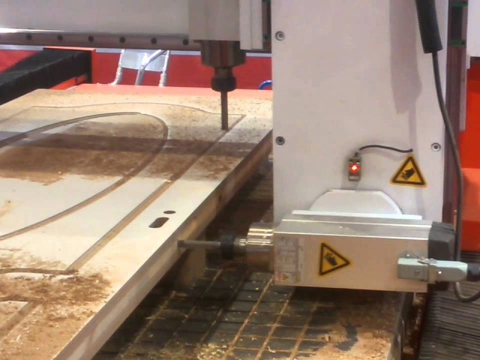

CNC ರೂಟರ್ನ ಕಾರ್ಯಾಚರಣೆಯು ಅನೇಕ ಸಂಭಾವ್ಯ ಗ್ರಾಹಕರಿಗೆ ಯಾವಾಗಲೂ ಒಂದು ಕಳವಳವಾಗಿದೆ, ಏಕೆಂದರೆ ಪ್ರತಿಯೊಬ್ಬರ ಅನಿಸಿಕೆಯಲ್ಲಿ, ಈ ರೀತಿಯ ಹೆಚ್ಚಿನ ನಿಖರತೆಯ CNC ಉಪಕರಣಗಳನ್ನು ಸಂಪೂರ್ಣ ಸ್ವಯಂಚಾಲಿತ ಯಂತ್ರದೊಂದಿಗೆ ನಿರ್ವಹಿಸುವುದು ಕಷ್ಟಕರವಾಗಿರುತ್ತದೆ, ಇದರಿಂದಾಗಿ ಅವರು ಅತ್ಯುತ್ತಮ ಕೆತ್ತನೆ ಪರಿಣಾಮಗಳನ್ನು ಸಾಧಿಸಬಹುದು. ಅನೇಕ ಜನರು ಅರ್ಥಮಾಡಿಕೊಳ್ಳುವ ಮತ್ತು ಕಲಿಯುವ ಮೊದಲು ಹಿಂದೆ ಸರಿಯುತ್ತಾರೆ, ಅವರು ಕಲಿಯಲು ಸಾಧ್ಯವಾಗುವುದಿಲ್ಲ ಎಂಬ ಭಯದಿಂದ. ವಾಸ್ತವವಾಗಿ, ಇದು CNC ರೂಟರ್ನ ಅತ್ಯಂತ ಸಂಕೀರ್ಣ ಮತ್ತು ತೊಡಕಿನ ಕಾರ್ಯಾಚರಣೆಯಾಗಿದೆ. ನೀವು ಅದನ್ನು ನಿಮ್ಮ ಹೃದಯದಿಂದ ಕಲಿಯುವವರೆಗೆ, ಅದು ಸುಲಭ, ಮತ್ತು ಕಲಿಯಲು ಕಷ್ಟವೇನೂ ಇಲ್ಲ. ಇಲ್ಲಿ ನಾವು ನಿಮ್ಮ ಉಲ್ಲೇಖಕ್ಕಾಗಿ CNC ರೂಟರ್ನ ಕಾರ್ಯಾಚರಣೆಯ ಹಂತಗಳನ್ನು ವಿವರವಾಗಿ ಪರಿಚಯಿಸುತ್ತೇವೆ.
CNC ರೂಟರ್ ಕಾರ್ಯಾಚರಣೆಯ ಹಂತಗಳು
1. ಬೂಟ್
ಪ್ರಾರಂಭಿಸುವ ಮೊದಲು, ಮೊದಲು ಯಂತ್ರ ಉಪಕರಣ ಮತ್ತು ಕಂಪ್ಯೂಟರ್ ನಡುವಿನ ಎಲ್ಲಾ ಸಂಪರ್ಕಗಳು ಸಾಮಾನ್ಯವಾಗಿದೆಯೇ ಎಂದು ಖಚಿತಪಡಿಸಿಕೊಳ್ಳಿ, ತದನಂತರ ಯಂತ್ರ ಉಪಕರಣ ಮತ್ತು ಕಂಪ್ಯೂಟರ್ನ ವಿದ್ಯುತ್ ಸರಬರಾಜನ್ನು ಆನ್ ಮಾಡಿ. ಸಿಸ್ಟಮ್ ಪ್ರಾರಂಭವಾದ ನಂತರ, Ncstudio CNC ಸಿಸ್ಟಮ್ ಅನ್ನು ನಮೂದಿಸಿ.
2. ಮೆಕ್ಯಾನಿಕಲ್ ರೀಸೆಟ್ (ಐಚ್ಛಿಕ)
ಈ ವಿಭಾಗವು ಯಂತ್ರದ ಮೂಲಕ್ಕೆ ಹಿಂತಿರುಗುವ ಕಾರ್ಯವನ್ನು ಹೊಂದಿರುವ ಯಂತ್ರ ಉಪಕರಣದಲ್ಲಿ ಮಾತ್ರ ತೊಡಗಿಸಿಕೊಂಡಿದೆ ಮತ್ತು ಈ ವಿಭಾಗದಲ್ಲಿರುವ ವಿಷಯವು ತೊಡಗಿಸಿಕೊಂಡಿದೆ. ದಯವಿಟ್ಟು ಯಂತ್ರ ಕೈಪಿಡಿಯನ್ನು ನೋಡಿ.
ಯಂತ್ರೋಪಕರಣವು ಯಾಂತ್ರಿಕ ಮೂಲಕ್ಕೆ ಹಿಂತಿರುಗುವ ಕಾರ್ಯಾಚರಣೆಯನ್ನು ಬೆಂಬಲಿಸಿದರೆ, "ಯಾಂತ್ರಿಕ ಮೂಲಕ್ಕೆ ಹಿಂತಿರುಗಿ" ಮೆನುವನ್ನು ಆಯ್ಕೆಮಾಡಿ. ಯಂತ್ರೋಪಕರಣವು ಸ್ವಯಂಚಾಲಿತವಾಗಿ ಯಾಂತ್ರಿಕ ಮೂಲಕ್ಕೆ ಹಿಂತಿರುಗುತ್ತದೆ ಮತ್ತು ವ್ಯವಸ್ಥೆಯ ನಿರ್ದೇಶಾಂಕ ವ್ಯವಸ್ಥೆಯನ್ನು ಸರಿಪಡಿಸುತ್ತದೆ.
ಕೆಲವು ಸಂದರ್ಭಗಳಲ್ಲಿ, ಉದಾಹರಣೆಗೆ ಕೊನೆಯ ಸಾಮಾನ್ಯ ಸ್ಥಗಿತಗೊಳಿಸುವಿಕೆ, ಮರುಪ್ರಾರಂಭಿಸುವುದು ಮತ್ತು ಕೊನೆಯ ಕಾರ್ಯಾಚರಣೆಯನ್ನು ಮುಂದುವರಿಸುವುದು, ಬಳಕೆದಾರರು ಯಾಂತ್ರಿಕ ಮರುಹೊಂದಿಸುವ ಕಾರ್ಯಾಚರಣೆಯನ್ನು ನಿರ್ವಹಿಸುವ ಅಗತ್ಯವಿಲ್ಲ. ಏಕೆಂದರೆ NCStudio ವ್ಯವಸ್ಥೆಯು ಸಾಮಾನ್ಯವಾಗಿ ನಿರ್ಗಮಿಸಿದಾಗ ಪ್ರಸ್ತುತ ನಿರ್ಗಮನ ಮಾಹಿತಿಯನ್ನು ಉಳಿಸುತ್ತದೆ.
ಹೆಚ್ಚುವರಿಯಾಗಿ, ಪ್ರಸ್ತುತ ಸ್ಥಳ ಸರಿಯಾಗಿದೆ ಎಂದು ಬಳಕೆದಾರರು ದೃಢಪಡಿಸಿದರೆ, ಈ ಕಾರ್ಯಾಚರಣೆಯನ್ನು ನಿರ್ವಹಿಸಲಾಗುವುದಿಲ್ಲ.
3. CNC ಫೈಲ್ಗಳನ್ನು ಲೋಡ್ ಮಾಡಿ
ಯಂತ್ರ ಮಾಡುವ ಮೊದಲು, ಬಳಕೆದಾರರು ಸಾಮಾನ್ಯವಾಗಿ ಅಗತ್ಯವಿರುವ CNC ಫೈಲ್ಗಳನ್ನು ಲೋಡ್ ಮಾಡಬೇಕಾಗುತ್ತದೆ, ಇಲ್ಲದಿದ್ದರೆ, ಸ್ವಯಂಚಾಲಿತ ಪ್ರಕ್ರಿಯೆಗೆ ಸಂಬಂಧಿಸಿದ ಕೆಲವು ಕಾರ್ಯಗಳು ಅಮಾನ್ಯವಾಗಿರುತ್ತವೆ.
"ಓಪನ್ (ಎಫ್)|ಓಪನ್ (ಒ)..." ಮೆನು ಆಯ್ಕೆಮಾಡಿ, ನಂತರ ಪ್ರಮಾಣಿತ ವಿಂಡೋಸ್ ಫೈಲ್ ಆಪರೇಷನ್ ಡೈಲಾಗ್ ಬಾಕ್ಸ್ ಪಾಪ್ ಅಪ್ ಆಗುತ್ತದೆ, ಇದರಿಂದ ನೀವು ತೆರೆಯಬೇಕಾದ ಫೈಲ್ ಇರುವ ಡ್ರೈವ್, ಮಾರ್ಗ ಮತ್ತು ಫೈಲ್ ಹೆಸರನ್ನು ಆಯ್ಕೆ ಮಾಡಬಹುದು.
"ತೆರೆಯಿರಿ" ಗುಂಡಿಯನ್ನು ಕ್ಲಿಕ್ ಮಾಡಿದ ನಂತರ, ಫೈಲ್ ಸಿಸ್ಟಮ್ಗೆ ಲೋಡ್ ಆಗುತ್ತದೆ. ಈ ಸಮಯದಲ್ಲಿ, ಬಳಕೆದಾರರು ಪ್ರಸ್ತುತ CNC ಫೈಲ್ ಅನ್ನು ವೀಕ್ಷಿಸಲು "ಫೈಲ್" ವಿಂಡೋಗೆ ಬದಲಾಯಿಸಲು F2 ಕೀಲಿಯನ್ನು ಒತ್ತಬಹುದು.
4. ಹಸ್ತಚಾಲಿತ ಕಾರ್ಯಾಚರಣೆ
ಹಸ್ತಚಾಲಿತ ಕಾರ್ಯಾಚರಣೆ ಇಂಟರ್ಫೇಸ್ ಅನ್ನು ಪ್ರದರ್ಶಿಸಿ
"ವೀಕ್ಷಿಸು (V)|ಪ್ರದರ್ಶನ ಹಸ್ತಚಾಲಿತ ಇಂಟರ್ಫೇಸ್ (M)" ಮೆನು ಐಟಂ ಅನ್ನು ಆಯ್ಕೆಮಾಡಿ, ಪ್ಯಾರಾಮೀಟರ್ ಪ್ರದರ್ಶನ ವಿಂಡೋವು ಹಸ್ತಚಾಲಿತ ಕಾರ್ಯಾಚರಣೆ ಇಂಟರ್ಫೇಸ್ ಅನ್ನು ಪ್ರದರ್ಶಿಸುತ್ತದೆ, ಈ ಇಂಟರ್ಫೇಸ್ ಮೂಲಕ, ನೀವು ಯಂತ್ರ ಉಪಕರಣವನ್ನು ಹಸ್ತಚಾಲಿತವಾಗಿ ನಿರ್ವಹಿಸಬಹುದು.
ಹಸ್ತಚಾಲಿತವಾಗಿ ಸರಿಸಿ
ಕಂಪ್ಯೂಟರ್ ಸಂಖ್ಯಾ ಕೀಪ್ಯಾಡ್ನಲ್ಲಿರುವ ಅನುಗುಣವಾದ ಕೀಲಿಗಳ ಮೂಲಕ ಯಂತ್ರ ಉಪಕರಣವನ್ನು ಹಸ್ತಚಾಲಿತವಾಗಿ ಚಲಿಸಬಹುದು. ಈ ಸಮಯದಲ್ಲಿ ಸಣ್ಣ ಕೀಬೋರ್ಡ್ನಲ್ಲಿರುವ NUMLOCK ದೀಪವು ಆನ್ ಆಗಿರಬೇಕು.
ಅನುಗುಣವಾದ ಕೀಲಿಗಳು:
6 - X ಅಕ್ಷದ ಧನಾತ್ಮಕ ದಿಕ್ಕು
4 - X ಅಕ್ಷದ ಋಣಾತ್ಮಕ ದಿಕ್ಕು
8 - Y ಅಕ್ಷದ ಧನಾತ್ಮಕ ದಿಕ್ಕು
2 - Y ಅಕ್ಷದ ಋಣಾತ್ಮಕ ದಿಕ್ಕು
9 - Z ಅಕ್ಷದ ಧನಾತ್ಮಕ ದಿಕ್ಕು
1 - Z ಅಕ್ಷದ ಋಣಾತ್ಮಕ ದಿಕ್ಕು
ಈ ಕೀಗಳನ್ನು CTRL ನೊಂದಿಗೆ ಸಂಯೋಜಿಸಿ ಯಂತ್ರೋಪಕರಣದ ಹಸ್ತಚಾಲಿತ ಹೈ-ಸ್ಪೀಡ್ ಚಲನೆಯನ್ನು ಅರಿತುಕೊಳ್ಳಬಹುದು.
ಆಳ ಹೆಚ್ಚಿಸಿ/ಕಡಿಮೆ ಮಾಡಿ
ಆಳವನ್ನು ತ್ವರಿತವಾಗಿ ಹೆಚ್ಚಿಸಲು ಮತ್ತು ಕಡಿಮೆ ಮಾಡಲು ಕೀಪ್ಯಾಡ್ನಲ್ಲಿರುವ +/- ಕೀಗಳನ್ನು ಸಂಖ್ಯಾ ಕೀಲಿಗಳೊಂದಿಗೆ ಬಳಸಿ.
5. ವರ್ಕ್ಪೀಸ್ನ ಮೂಲವನ್ನು ನಿರ್ಧರಿಸಿ
ಪ್ರೊಸೆಸಿಂಗ್ ಪ್ರೋಗ್ರಾಂನಲ್ಲಿ X, Y ಮತ್ತು Z ನಿರ್ದೇಶಾಂಕಗಳ ಮೂಲವು ವರ್ಕ್ಪೀಸ್ ಮೂಲವಾಗಿದೆ. ಪ್ರಕ್ರಿಯೆಗೊಳಿಸುವ ಮೊದಲು, ನಾವು ಸ್ಥಾನವನ್ನು ನಿಜವಾದ ಸ್ಥಾನದೊಂದಿಗೆ ಸಂಯೋಜಿಸಬೇಕಾಗಿದೆ. ಹಂತಗಳು ಹೀಗಿವೆ:
ಯಂತ್ರೋಪಕರಣ X ಮತ್ತು Y ಅನ್ನು ವರ್ಕ್ಪೀಸ್ನಲ್ಲಿ ಅಪೇಕ್ಷಿತ ಮೂಲ ಸ್ಥಾನಕ್ಕೆ ಹಸ್ತಚಾಲಿತವಾಗಿ ಸರಿಸಿ, "ಪ್ರಸ್ತುತ ಬಿಂದುವನ್ನು ವರ್ಕ್ಪೀಸ್ ಮೂಲವಾಗಿ ಹೊಂದಿಸಿ" ಮೆನುವನ್ನು ಆಯ್ಕೆಮಾಡಿ, ಅಥವಾ ನಿರ್ದೇಶಾಂಕ ವಿಂಡೋದಲ್ಲಿ ಪ್ರಸ್ತುತ ಸ್ಥಾನದ ನಿರ್ದೇಶಾಂಕ ಮೌಲ್ಯವನ್ನು ತೆರವುಗೊಳಿಸಿ, ಇದರಿಂದ ಸಂಸ್ಕರಣಾ ಪ್ರೋಗ್ರಾಂ ಅನ್ನು ಕಾರ್ಯಗತಗೊಳಿಸಿದಾಗ ಪ್ರಸ್ತುತ ಸ್ಥಾನವನ್ನು ಬಳಸಲಾಗುತ್ತದೆ. ಸ್ಥಾನವು ಪ್ರಕ್ರಿಯೆಗೆ ಆರಂಭಿಕ ಹಂತವಾಗಿದೆ.
ಮೇಲಿನ ಹಂತಗಳು X ಮತ್ತು Y ಅಕ್ಷಗಳ ವರ್ಕ್ಪೀಸ್ ಮೂಲದ ಸೆಟ್ಟಿಂಗ್ ಅನ್ನು ಪೂರ್ಣಗೊಳಿಸಿವೆ, ಆದರೆ Z ಅಕ್ಷದ ವರ್ಕ್ಪೀಸ್ ಮೂಲದ ಸೆಟ್ಟಿಂಗ್ಗೆ ಹೆಚ್ಚು ನಿಖರವಾದ ಕಾರ್ಯಾಚರಣೆಯ ವಿಧಾನಗಳು ಬೇಕಾಗುತ್ತವೆ. Z-ಆಕ್ಸಿಸ್ ಟೂಲ್ ಸೆಟ್ಟಿಂಗ್ ಕಾರ್ಯವನ್ನು ಒದಗಿಸಲು ಈ ವ್ಯವಸ್ಥೆಯು ಯಂತ್ರೋಪಕರಣ ಯಂತ್ರಾಂಶದೊಂದಿಗೆ ಸಹಕರಿಸುತ್ತದೆ.
ಸ್ವಯಂಚಾಲಿತ ಪರಿಕರ ಸೆಟ್ಟಿಂಗ್ ಅನ್ನು ಪೂರ್ಣಗೊಳಿಸಲು "ಕಾರ್ಯಾಚರಣೆ (O)|ಸ್ವಯಂಚಾಲಿತ ಪರಿಕರ ಸೆಟ್ಟಿಂಗ್ (E)..." ಕಾರ್ಯವನ್ನು ಆಯ್ಕೆಮಾಡಿ, XXX ಅನ್ನು ನೋಡಿ.
ಮೇಲಿನ 2 ಹಂತಗಳ ನಂತರ, ಸಂಸ್ಕರಿಸಿದ ವರ್ಕ್ಪೀಸ್ನ ಮೂಲವನ್ನು ನಿರ್ಧರಿಸಲಾಗುತ್ತದೆ.
6. ಸ್ವಯಂಚಾಲಿತ ಸಂಸ್ಕರಣೆಯನ್ನು ನಿರ್ವಹಿಸಿ
ಸ್ವಯಂಚಾಲಿತ ಸಂಸ್ಕರಣೆ ಎಂದರೆ ಯಂತ್ರ ಉಪಕರಣವು ಆಯ್ದ ಸಂಸ್ಕರಣಾ ಪ್ರೋಗ್ರಾಂಗೆ ಅನುಗುಣವಾಗಿ ಸ್ವಯಂಚಾಲಿತವಾಗಿ ಪ್ರಕ್ರಿಯೆಗೊಳಿಸುತ್ತದೆ.
ಸ್ವಯಂಚಾಲಿತ ಸಂಸ್ಕರಣೆಯನ್ನು ಪ್ರಾರಂಭಿಸಿ
"ಆಪರೇಷನ್ (O)|ಸ್ಟಾರ್ಟ್ ಅಥವಾ ಕಂಟಿನ್ಯೂ (S)" ಮೆನು ಐಟಂ ಅನ್ನು ಆಯ್ಕೆ ಮಾಡಿ, ಮತ್ತು ಮೆಷಿನ್ ಟೂಲ್ ಮ್ಯಾಚಿಂಗ್ ಪ್ರೋಗ್ರಾಂನ 1 ನೇ ವಾಕ್ಯದಿಂದ ಸ್ವಯಂಚಾಲಿತ ಮೆಷಿನಿಂಗ್ ಪ್ರಕ್ರಿಯೆಯನ್ನು ಸ್ವಯಂಚಾಲಿತವಾಗಿ ಪ್ರಾರಂಭಿಸುತ್ತದೆ.
ಯಂತ್ರ ನಿಲುಗಡೆ
ಸ್ವಯಂಚಾಲಿತ ಸಂಸ್ಕರಣಾ ಪ್ರಕ್ರಿಯೆಯಲ್ಲಿ, ಸಂಸ್ಕರಣಾ ಕಾರ್ಯಕ್ರಮದ ಕಾರ್ಯಾಚರಣೆಯನ್ನು ನಿಲ್ಲಿಸಿದರೆ ಮತ್ತು "ಆಪರೇಷನ್ (O) | ಸ್ಟಾಪ್ (O)" ಮೆನು ಐಟಂ ಅನ್ನು ಆಯ್ಕೆ ಮಾಡಿದರೆ, ಪ್ರಸ್ತುತ ಹೇಳಿಕೆ ಪ್ರಕ್ರಿಯೆ ಪೂರ್ಣಗೊಂಡ ನಂತರ ಯಂತ್ರ ಉಪಕರಣವು ಪ್ರಕ್ರಿಯೆಯನ್ನು ನಿಲ್ಲಿಸುತ್ತದೆ ಮತ್ತು "ಐಡಲ್" ಸ್ಥಿತಿಯನ್ನು ಪ್ರವೇಶಿಸುತ್ತದೆ. ಈ ವಿಧಾನವು ವ್ಯವಸ್ಥೆಯನ್ನು ನಿಖರವಾಗಿ ಮತ್ತು ಕ್ರಮಬದ್ಧವಾಗಿ ನಿಲ್ಲಿಸಲು ಒಂದು ವಿಧಾನವಾಗಿದೆ ಮತ್ತು ಇದು ಶಿಫಾರಸು ಮಾಡಲಾದ ವಿಧಾನವಾಗಿದೆ.
ಗಮನಿಸಿ: ಹೆಚ್ಚಿನ ವೇಗದ ಸುಗಮ ವೇಗದ ಸಂಪರ್ಕ ವೈಶಿಷ್ಟ್ಯವು ಮಾನ್ಯವಾಗಿದ್ದಾಗ, ಸಂಪರ್ಕ ವೇಗ ಶೂನ್ಯವಾದಾಗ ವ್ಯವಸ್ಥೆಯು ನಿಲ್ಲುತ್ತದೆ.
ಯಂತ್ರ ನಿಲುಗಡೆ
ಸ್ವಯಂಚಾಲಿತ ಸಂಸ್ಕರಣಾ ಪ್ರಕ್ರಿಯೆಯಲ್ಲಿ, ತುರ್ತು ಸಂದರ್ಭದಲ್ಲಿ, "ಆಪರೇಷನ್ (O)|ಎಮರ್ಜೆನ್ಸಿ ಸ್ಟಾಪ್ (B)" ಮೆನು ಐಟಂ ಅನ್ನು ಆಯ್ಕೆಮಾಡಿ, ಮತ್ತು ಯಂತ್ರ ಉಪಕರಣವು ತಕ್ಷಣವೇ ಪ್ರಕ್ರಿಯೆಯನ್ನು ನಿಲ್ಲಿಸುತ್ತದೆ. ನೀವು ಪ್ರಕ್ರಿಯೆಯನ್ನು ಮರುಪ್ರಾರಂಭಿಸಲು ಬಯಸಿದರೆ, ನೀವು ಮೊದಲು "ಆಪರೇಷನ್ (O)|ಎಮರ್ಜೆನ್ಸಿ ಸ್ಟಾಪ್ ರಿಕವರಿ" (R)" ಮೆನುವನ್ನು ಆಯ್ಕೆ ಮಾಡಬೇಕು ಮತ್ತು ನಂತರ "ಆಪರೇಟ್ (O)|ಪ್ರಾರಂಭಿಸಿ ಅಥವಾ ಮುಂದುವರಿಸಿ (S)" ಮೆನುವನ್ನು ಆಯ್ಕೆ ಮಾಡಬೇಕು, ಯಂತ್ರ ಉಪಕರಣವು ಸಂಸ್ಕರಣಾ ಕಾರ್ಯಕ್ರಮದ 1 ನೇ ವಾಕ್ಯದಿಂದ ಸ್ವಯಂಚಾಲಿತ ಸಂಸ್ಕರಣಾ ಪ್ರಕ್ರಿಯೆಯನ್ನು ಮರುಪ್ರಾರಂಭಿಸುತ್ತದೆ, ಇಲ್ಲದಿದ್ದರೆ ಯಂತ್ರ ಉಪಕರಣವು ಕಾರ್ಯನಿರ್ವಹಿಸುವುದಿಲ್ಲ.
ಯಂತ್ರ ವಿರಾಮ
ಸ್ವಯಂಚಾಲಿತ ಸಂಸ್ಕರಣೆಯ ಸಮಯದಲ್ಲಿ, ನೀವು ಪ್ರಕ್ರಿಯೆಯನ್ನು ವಿರಾಮಗೊಳಿಸಬೇಕಾದರೆ, "ಆಪರೇಷನ್ (O) | ವಿರಾಮ (P)" ಮೆನು ಐಟಂ ಅನ್ನು ಆಯ್ಕೆಮಾಡಿ, ಮತ್ತು ಪ್ರಸ್ತುತ ಸಂಸ್ಕರಣಾ ಹೇಳಿಕೆಯನ್ನು ಕಾರ್ಯಗತಗೊಳಿಸಿದ ನಂತರ ಯಂತ್ರ ಉಪಕರಣವು ಪ್ರಕ್ರಿಯೆಯನ್ನು ನಿಲ್ಲಿಸುತ್ತದೆ. ಈ ಸಮಯದಲ್ಲಿ, ನೀವು ಸಂಸ್ಕರಣಾ ಪ್ರೋಗ್ರಾಂ ಅನ್ನು ಕಾರ್ಯಗತಗೊಳಿಸುವುದನ್ನು ಮುಂದುವರಿಸಲು ಬಯಸಿದರೆ, "ಆಪರೇಷನ್ (O)|ಪ್ರಾರಂಭಿಸಿ ಅಥವಾ ಮುಂದುವರಿಸಿ (S)" ಮೆನು ಐಟಂ ಅನ್ನು ಆಯ್ಕೆಮಾಡಿ.
ಪ್ರೋಗ್ರಾಂ ಸ್ಕಿಪ್ ಎಕ್ಸಿಕ್ಯೂಶನ್ "ಅಡ್ವಾನ್ಸ್ಡ್ ಸ್ಟಾರ್ಟ್ (ಎ)" ಮೆನು ಐಟಂ ಅನ್ನು ಆಯ್ಕೆ ಮಾಡಿ, ಮತ್ತು ಒಂದು ಸಂವಾದ ಪೆಟ್ಟಿಗೆ ಪಾಪ್ ಅಪ್ ಆಗುತ್ತದೆ, ಪ್ರೋಗ್ರಾಂನ 1 ನೇ ವಾಕ್ಯದಿಂದ ಪ್ರೋಗ್ರಾಂನ ಅಂತ್ಯದವರೆಗೆ ಕಾರ್ಯಗತಗೊಳಿಸಲು ನಿಮ್ಮನ್ನು ಕೇಳುತ್ತದೆ. ನೀವು ವಾಕ್ಯ ಸಂಖ್ಯೆಯನ್ನು ಭರ್ತಿ ಮಾಡಿದರೆ, "ಪ್ರಾರಂಭ" "ಕೀಲಿಯನ್ನು ಕ್ಲಿಕ್ ಮಾಡಿ, ಯಂತ್ರ ಉಪಕರಣವು ನಿಮ್ಮ ಅವಶ್ಯಕತೆಗಳಿಗೆ ಅನುಗುಣವಾಗಿ ಪ್ರೋಗ್ರಾಂನಲ್ಲಿ ಒಂದು ನಿರ್ದಿಷ್ಟ ವಾಕ್ಯವನ್ನು ಮಾತ್ರ ಕಾರ್ಯಗತಗೊಳಿಸುತ್ತದೆ. ಆದರೆ ಈ ಕಾರ್ಯ ಪ್ರೋಗ್ರಾಂ ಹೇಳಿಕೆಯನ್ನು ಕಾರ್ಯಗತಗೊಳಿಸುವ ಮೊದಲು ಒಂದು ವಿಭಾಗ ಸಂಖ್ಯೆ ಇರಬೇಕು.
7. ನೇರ ಸ್ಥಾನೀಕರಣ ಕಾರ್ಯ
ನೀವು ಆಗಾಗ್ಗೆ ಒಂದು ನಿರ್ದಿಷ್ಟ ಬಿಂದುವನ್ನು ತ್ವರಿತವಾಗಿ ಪತ್ತೆಹಚ್ಚಲು ಬಯಸಿದರೆ, ನೀವು "ನೇರ ಸ್ಥಾನೀಕರಣ ಕಾರ್ಯ" ಕಾರ್ಯವನ್ನು ಪ್ರಯತ್ನಿಸಬಹುದು.
"ನೇರ ಸ್ಥಾನೀಕರಣ ಕಾರ್ಯ" ಕಾರ್ಯವನ್ನು ನಮೂದಿಸಲು ಶಾರ್ಟ್ಕಟ್ ಕೀ F5 ಆಗಿದ್ದು, "ನೇರ ಸ್ಥಾನೀಕರಣ ಕಾರ್ಯ" ಕಾರ್ಯದಿಂದ ನಿರ್ಗಮಿಸಲು ಶಾರ್ಟ್ಕಟ್ ಕೀ Esc ಆಗಿದೆ.
"ನೇರ ಸ್ಥಾನೀಕರಣ ಕಾರ್ಯ" ವಿಂಡೋದಲ್ಲಿ X ಮೊದಲು + ಚಿಹ್ನೆಯನ್ನು ನಮೂದಿಸಿ, ಇದರಿಂದಾಗಿ ಏರಿಕೆಯ ಇನ್ಪುಟ್ ಅನ್ನು ಪಡೆಯಬಹುದು.
ಯಾಂತ್ರಿಕ ನಿರ್ದೇಶಾಂಕ ಸ್ಥಾನೀಕರಣವನ್ನು ಅರಿತುಕೊಳ್ಳಲು "ನೇರ ಸ್ಥಾನೀಕರಣ ಕಾರ್ಯ" ವಿಂಡೋದಲ್ಲಿ X ಮುಂದೆ * ನಮೂದಿಸಿ.
"ನೇರ ಸ್ಥಾನೀಕರಣ ಕಾರ್ಯ" ವಿಂಡೋದಲ್ಲಿ X ನ ಮುಂದೆ @ ಚಿಹ್ನೆಯನ್ನು ನಮೂದಿಸಿ, ಇದರಿಂದಾಗಿ ಕೆಲಸದ ಮೂಲವನ್ನು ಸರಿಪಡಿಸುವ ಕಾರ್ಯವನ್ನು (ಆಳವನ್ನು ಹೆಚ್ಚಿಸುವುದು ಸೇರಿದಂತೆ) ಅರಿತುಕೊಳ್ಳಬಹುದು.
8 ಮುಚ್ಚಲಾಯಿತು
ಪ್ರೋಗ್ರಾಂ ಅನ್ನು ಪ್ರಕ್ರಿಯೆಗೊಳಿಸಿದ ನಂತರ, ಯಂತ್ರ ಉಪಕರಣ ಮತ್ತು ಕಂಪ್ಯೂಟರ್ನ ವಿದ್ಯುತ್ ಸರಬರಾಜನ್ನು ಆಫ್ ಮಾಡಿ. ಅಗತ್ಯವಿದ್ದರೆ, ಖಾತರಿಪಡಿಸಿಕೊಳ್ಳಲು ಮುಖ್ಯ ವಿದ್ಯುತ್ ಸರಬರಾಜನ್ನು ಆಫ್ ಮಾಡಿ.
ಕಾರ್ಯಾಚರಣೆಯ ಸಮಯದಲ್ಲಿ ಮುನ್ನೆಚ್ಚರಿಕೆಗಳು
ವಿಂಡೋಸ್ ಸಮಯ ಹಂಚಿಕೆ ಆಪರೇಟಿಂಗ್ ಸಿಸ್ಟಮ್ ಆಗಿರುವುದರಿಂದ, ಸಾಮಾನ್ಯವಾಗಿ, ಸ್ವಯಂಚಾಲಿತ ಸಂಸ್ಕರಣೆಯ ಸಮಯದಲ್ಲಿ ಕಂಪ್ಯೂಟರ್ನಲ್ಲಿ ಇತರ ಕಾರ್ಯಗಳನ್ನು (ಸಂಪಾದನಾ ಸಂಸ್ಕರಣಾ ಕಾರ್ಯಕ್ರಮಗಳಂತಹವು) ನಿರ್ವಹಿಸಬಹುದು, ಆದರೆ ಗಮನಿಸಬೇಕಾದ 2 ಅಂಶಗಳಿವೆ:
1. ವಿಂಡೋಸ್ ಪ್ರೋಗ್ರಾಂಗಳು ಹೆಚ್ಚಿನ ಪ್ರಮಾಣದ ಮೆಮೊರಿಯನ್ನು ಆಕ್ರಮಿಸಿಕೊಳ್ಳುತ್ತವೆ, ಆದ್ದರಿಂದ ಒಂದೇ ಸಮಯದಲ್ಲಿ ಹಲವಾರು ವಿಂಡೋಗಳನ್ನು ತೆರೆಯುವುದು ಸುಲಭವಲ್ಲ, ಸಾಮಾನ್ಯವಾಗಿ ಕಂಪ್ಯೂಟರ್ನ ಮೆಮೊರಿಯ ಗಾತ್ರವನ್ನು ಅವಲಂಬಿಸಿರುತ್ತದೆ.
2. ಕೆಲವು ಅಪ್ಲಿಕೇಶನ್ಗಳು ಸ್ಥಿರವಾಗಿಲ್ಲದಿರಬಹುದು, ಉದಾಹರಣೆಗೆ ಕೆಲವು ಗೇಮ್ ಪ್ರೋಗ್ರಾಂಗಳು, VCD ಪ್ಲೇಯರ್ಗಳು, ಇತ್ಯಾದಿ. ಅವು ಕಾರ್ಯಾಚರಣೆಯ ಸಮಯದಲ್ಲಿ ಮೆಮೊರಿ, CPU ಸಮಯದ ಸ್ಲೈಸ್ಗಳು ಇತ್ಯಾದಿಗಳಂತಹ ಸಿಸ್ಟಮ್ ಸಂಪನ್ಮೂಲಗಳನ್ನು ಅನಿಯಮಿತವಾಗಿ ಸೇವಿಸಬಹುದು, ಇದು ಅಂತಿಮವಾಗಿ ಕಂಪ್ಯೂಟರ್ ಫ್ರೀಜ್ ಆಗಲು ಕಾರಣವಾಗಬಹುದು. ಆದ್ದರಿಂದ, ಪ್ರಕ್ರಿಯೆಯ ಸಮಯದಲ್ಲಿ, ಯಂತ್ರ ಕ್ರ್ಯಾಶ್ನಿಂದಾಗಿ ಅನಿರೀಕ್ಷಿತ ಪ್ರಕ್ರಿಯೆ ಅಡಚಣೆಯನ್ನು ತಪ್ಪಿಸಲು ದಯವಿಟ್ಟು ಈ ಪ್ರೋಗ್ರಾಂಗಳನ್ನು ಪ್ರಾರಂಭಿಸಬೇಡಿ.
ಬ್ಯಾಕ್ ಟು ಮೆಷಿನ್ ಆರಿಜಿನ್ಗಾಗಿ
ಯಂತ್ರದ ಮೂಲಕ್ಕೆ ಹಿಂತಿರುಗುವ ಪ್ರಕ್ರಿಯೆಯಲ್ಲಿ, ವಿಭಿನ್ನ ವ್ಯವಸ್ಥೆಗಳ ಅವಶ್ಯಕತೆಗಳಿಗೆ ಅನುಗುಣವಾಗಿ ವಿಭಿನ್ನ ಪ್ರಕ್ರಿಯೆಗಳು ಇರಬಹುದು. ಹೆಚ್ಚಿನ ನಿಖರತೆಯ ಅವಶ್ಯಕತೆಗಳನ್ನು ಹೊಂದಿರುವ ವ್ಯವಸ್ಥೆಯಲ್ಲಿ, ಹೆಚ್ಚಿನ ನಿಖರತೆಯ ಅವಶ್ಯಕತೆಗಳಿಂದಾಗಿ ಅಂತಿಮ ಮಾಪನಾಂಕ ನಿರ್ಣಯ ಪ್ರಕ್ರಿಯೆಯು ತುಲನಾತ್ಮಕವಾಗಿ ನಿಧಾನವಾಗಿರುತ್ತದೆ. ಈ ಸಮಯದಲ್ಲಿ, CNC ಸ್ಥಿತಿ ವಿಂಡೋಗೆ ಗಮನ ಕೊಡಿ ಮತ್ತು ಯಂತ್ರದ ಮೂಲ ವಿಂಡೋದಿಂದ ನಿರ್ಗಮಿಸುವ ಮೊದಲು ಸಿಸ್ಟಮ್ ನಿಷ್ಕ್ರಿಯ ಸ್ಥಿತಿಯನ್ನು ಪ್ರವೇಶಿಸುವವರೆಗೆ ಕಾಯಿರಿ, ಇಲ್ಲದಿದ್ದರೆ ಯಂತ್ರದ ಮೂಲ ಪ್ರಕ್ರಿಯೆ ಇದು ಸಾಮಾನ್ಯವಾಗಿ ಪೂರ್ಣಗೊಂಡಿಲ್ಲ ಮತ್ತು ಸ್ಥಗಿತಗೊಂಡಿತು.
ಯಂತ್ರದ ಮೂಲಕ್ಕೆ ಮರಳುವ ಪ್ರಕ್ರಿಯೆಯ ಸಮಯದಲ್ಲಿ ಕೃತಕವಾಗಿ ಅಮಾನತುಗೊಳಿಸುವುದರಿಂದ ಉಂಟಾಗುವ ಪರಿಣಾಮಗಳು:
1. ಪೋರ್ಟ್ ಅಲಾರ್ಮ್ ಸ್ಥಿತಿ ಹೆಚ್ಚಾಗಿ ಕಾಣಿಸಿಕೊಳ್ಳುತ್ತದೆ, ಏಕೆಂದರೆ ಹೊಸ ಸಂಖ್ಯೆಯ ಮಿತಿ (ಯಾಂತ್ರಿಕ ಮೂಲ) ಕಣ್ಮರೆಯಾಗಿಲ್ಲ;
2. ತಪ್ಪಾದ ಸ್ಥಾನೀಕರಣ, ಯಂತ್ರದ ಮೂಲಕ್ಕೆ ಹಿಂತಿರುಗುವ ಮಾಪನಾಂಕ ನಿರ್ಣಯ ಕಾರ್ಯವು ಕೃತಕವಾಗಿ ನಾಶವಾಗುತ್ತದೆ;
3. ಮೃದು ಮಿತಿ ಕಾರ್ಯನಿರ್ವಹಿಸುವುದಿಲ್ಲ: ಯಂತ್ರದ ಮೂಲಕ್ಕೆ ಹಿಂತಿರುಗುವ ಪ್ರಕ್ರಿಯೆಯು ಪೂರ್ಣಗೊಳ್ಳದ ಕಾರಣ, ಈ ಸಮಯದಲ್ಲಿ ವ್ಯವಸ್ಥೆಯು ಅಮಾನ್ಯವಾಗಿದೆ. ಯಂತ್ರದ ಮೂಲಕ್ಕೆ ಹಿಂತಿರುಗುವ ಪ್ರಕ್ರಿಯೆಯು ಪೂರ್ಣಗೊಂಡ ನಂತರವೇ ಮೃದು ಮಿತಿ ಕಾರ್ಯವು ಕಾರ್ಯನಿರ್ವಹಿಸುತ್ತದೆ.